пятница, 16 декабря 2011 г.

Nokia N900 — обязательные действия пользователя сразу после покупки

Nokia N900 — обязательные действия пользователя сразу после покупки


Подробный список характеристик в нашем каталоге: Nokia N900

отдельные детальные материалы по теме:
Общий обзор Nokia N900

В своё время очень прославился один известный телефон. В частности, тем, что после покупки весьма настойчиво требовал определённого внимания со стороны пользователя, без которого даже звонить не мог, не говоря уже о прочем. Как несложно догадаться, это был iPhone. Ситуация с Nokia N900 в состоянии «сразу после покупки» чем-то напоминает ту, с iPhone. Конечно, Jailbreak этому телефону не нужен, но, как выяснилось, без некоторых вполне внятных действий пользоваться N900 не так уж и приятно.
Попробуем соединить в одной статье всё самое основное на эту тему, что-то вроде инструкции: в какой последовательности и что нужно сделать, чтобы N900 стал похож на более или менее законченный продукт. Уточним, что это вовсе не «джентельменский набор» софта, который мы рассмотрим позднее, а именно самый что ни есть «must have».

Действие нулевое: посмотрим, сколько памяти и где, а также уясним пару вещей.

Запустим предустановленную программку «X Terminal», и наберём в ней «df -h», получим раскладку по использованию памяти в нашем N900. Особое внимание обратим на строку, описывающую состояние rootfs. Это мы себе так просто заметим, сколько свободного места там есть в полностью чистом, только что с прилавка аппарате. Вообще, rootfs — это системный раздел, в котором ничего лишнего быть не должно, а если и появляется, то появление это должно быть оправдано.
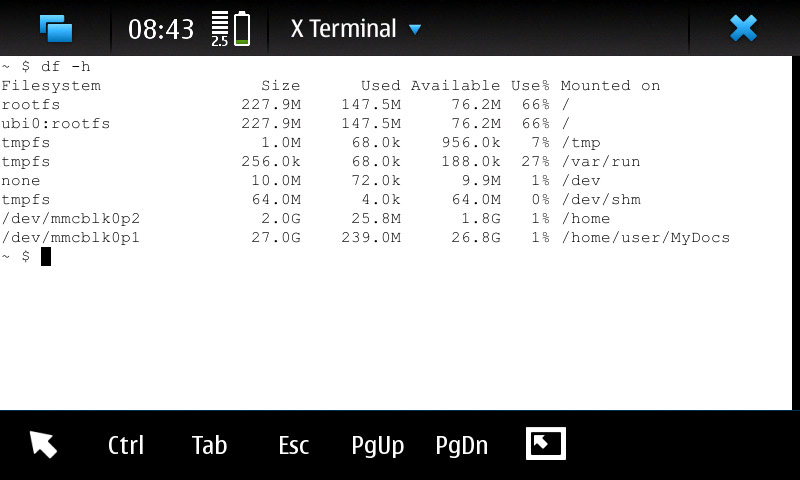
А теперь обновим первый раз данные в «Диспетчере приложений». Смотрим: в rootfs минус 5 МБ. Сделаем себе заметку, что «Диспетчер» так вот работает: данные о содержимом репозиториев (каталогов ПО) пишет в rootfs. Будем периодически сюда заглядывать, чтобы посмотреть, как и что изменяется. Забегая вперед, скажем, что при подключении (сверх предустановленных) штук 5-6 репозиториев, размер базы данных «Диспетчера» может составлять до 50-60 МБ. А это, как мы видим, почти всё свободное в rootfs место. Но к этому мы ещё вернёмся.
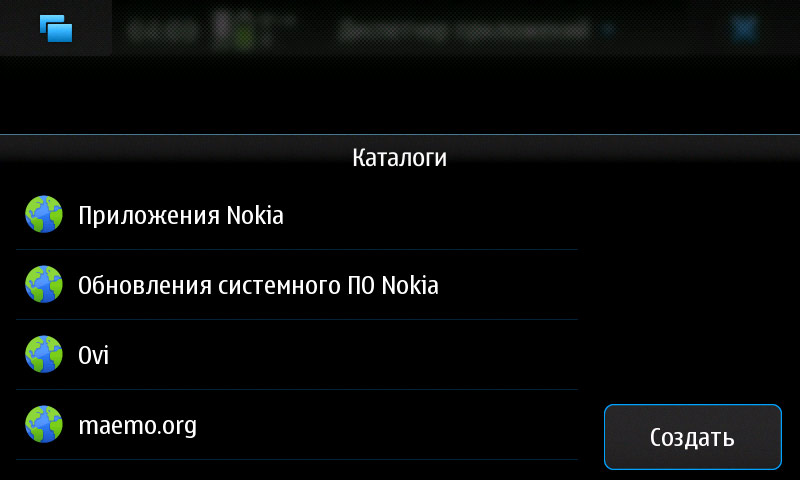
Идём далее. При покупке N900 внутри «Диспетчера приложений» должны быть вбиты четыре (на данный момент, по крайней мере) каталога (репозитория). Это: «Приложения Nokia», «Обновление системного ПО Nokia», «Ovi» и «maemo.org» (он же Extras). Вот оттуда, в общем-то, и следует ставить софт, за который разработчику ПО уже не стыдно. Собственно, обратим внимание на последний репозиторий — Extras. Помимо него, так или иначе, руки пользователя потянутся к двум его собратьям: Extras-Testing и Extras-Devel. Это как минимум.
Extras-Devel существует, грубо говоря, для разработчиков. Там лежат пакеты, собранные автобилдером, и лежат они там, нужные только разработчику. В этом репозитории самая большая свалка софта, обновляется он дольше всех, и смысла держать его постоянно включённым, раз уж вбили его в «Диспетчер», никакого нет. Разработчик эти пакеты (после того, как сам посчитает, что они готовы для тестирования) переносит в Extras-Testing.
Там они, по идее, тестируются уже сообществом Maemo. Набирают «карму», и после того, как тестеры проголосуют за пакет, разработчик, если сам захочет и посчитает нужным, перенесёт пакет в Extras. Вот оттуда его можно уже смело устанавливать. Все прочие действия, связанные с установкой софта из других репозиториев, будут нас квалифицировать в лучшем случае как бета-тестеров, поэтому вред, причинённый нами своему устройству поползновениями в эти репозитории, будет считаться как естественная реакция розетки на проникновение в неё двумя пальцами. Будем внимательны и аккуратны!

Внимание!

Очень советуем почитать вот это: wiki.maemo.org — About Extras (причём почитать внимательно). Соберём краткий смысл сказанного там. Пакеты, находящиеся в Extras-Devel, не обязательно превратят ваше устройство в кирпич, но это может случится в любое время. Да так, что, возможно, потребуется перепрошивка. Основная проблема: пользователи, увидев информацию о неком новом клёвом ПО версии бета, добавляют себе репозиторий Extras-Devel, а потом забывают его удалить или отключить. «Диспетчер приложений» так устроен, что после установки не помнит, откуда был загружен пакет, эти данные после установки в информации о пакете отсутствуют. А потом выходят обновления, которые пользователь видит в autoupdater «Диспетчера», и ставит, желая лучшего. А получить может реально худшее. Своевременное отключение Extras-Devel поможет получать обновления только из Extras, в крайнем случае — из Extras-Testing.
В Extras-Testing тоже нет никаких гарантий, но есть некое разумное предупреждение: вы становитесь бета-тестером, а автор нового приложения считает, что продукт готов хотя бы к тестированию. Ну, нам понятно, что кое-какой весьма нужный софт можно взять пока только в Devel. Например, альтернативный предустановленному «DocsToGo» офис — «Abi Word» и «gnumeric». И ещё по тексту ниже будет видно, что. Но не забывайте об осторожности и аккуратности!
А именно: например, в статье написано «на данный момент эта программа доступна только в Extras-Devel». Что это означает? Это означает, что так было на момент написания статьи. Перед тем, как что-то делать самим, проверьте, может, программа появилась в Extras-Testing или, ещё лучше, в Extras.
  1. Extras.install (Это качаем, только если у нас его нет. По-умолчанию он в N900 называется «maemo.org»)
  2. Extras-Testing.install
  3. Extras-Devel.install
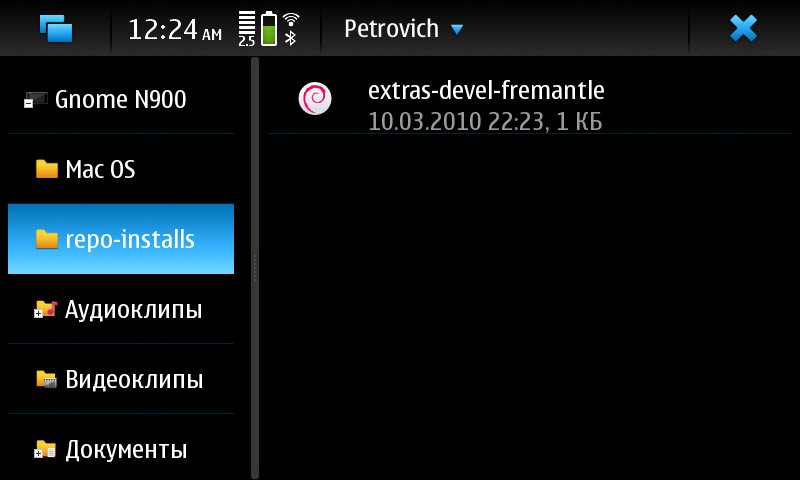
Раз уж мы будем аккуратны... то аккуратно добавим себе репозитории, которые потребуются. Выше — .install файлы, которые нужно просто скопировать в N900, и в менеджере файлов кликнуть по ним; вручную-то прописывать «репы» лениво, а так они автоматически добавятся в «Диспетчер приложений».

Действие первое: ставим индикатор раскладки клавиатуры

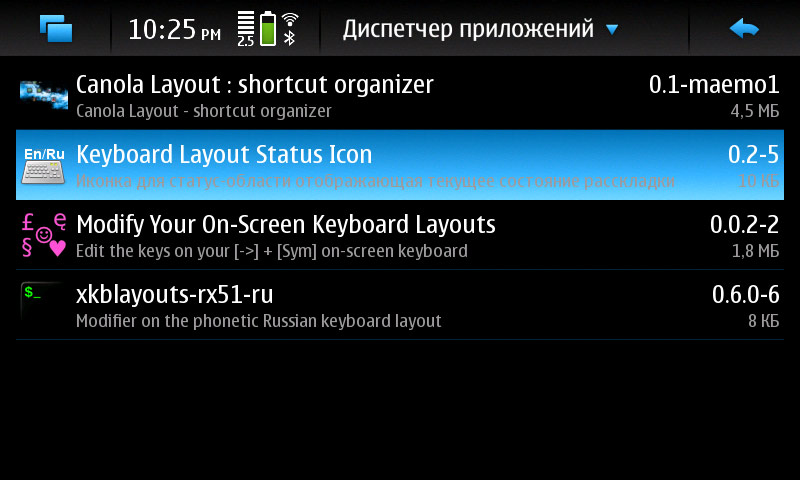
Совершенно неясно, отчего Nokia сама не сделала столь очевидно необходимое: индикатор, который отображал бы состояние ввода текста. На всех аппаратах есть, а на N900 — нет. Пришлось стороннему разработчику потрудиться, в результате появилась программка «Keyboard Layout Status Icon». В репозитории Extras её пока нет, в Extras-Testing её тоже пока нет, а находится она в Extras-Devel (видим для себя причину: сам автор считает, что пакет не готов), поэтому, если решились — включаем этот репозиторий.
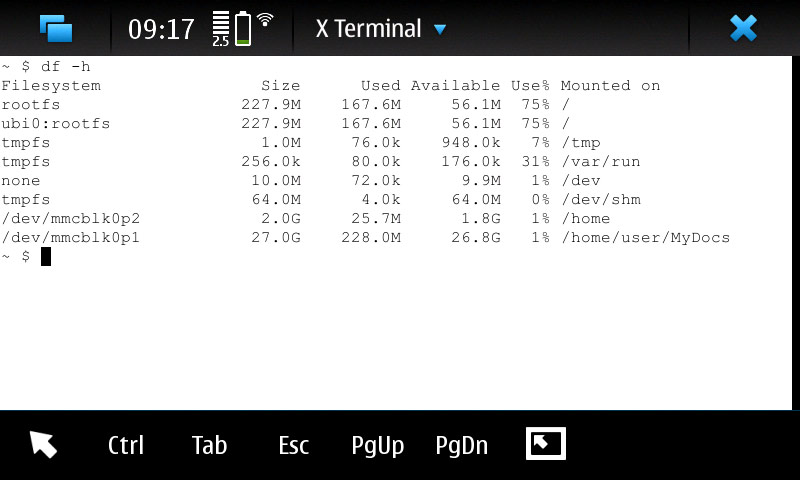
Вот, кстати, проверим-ка теперь состояние памяти. Мы ещё ничего не делали, ничего не скачивали и не устанавливали, просто добавили один репозиторий Extras-Devel. Запускаем терминалку, набираем «df -h», смотрим: опаньки, было свободно 71,3 МБ, а стало — 56,1 МБ. То есть, добавили один репозиторий в «Диспетчер» — получили почти минус 15 МБ свободного места в rootfs, которое, как вскоре выяснится, вовсе не резиновое, и пока — самое вкусное для многих программ. А подключим ещё пару-тройку репозиториев? А понаставим «левого» софта? :)
   
После того, как репозиторий Extras-Devel добавится, можно поиском (по слову layout) в «Диспетчере приложений» найти нужную нам программу и установить её. После установки запускаем «X Terminal», набираем «pkill -f /usr/bin/hildon-status-menu» — это чтобы перезапустить не само устройство, а лишь статусную область.


Теперь у нас есть индикатор раскладки, отображающий (на данный момент) текущий язык ввода. Всё, первое действие выполнено. К великому сожалению, выполнено оно не самым лучшим и правильным образом. Кстати, автор активно работает над отображением статуса Shift, Fn, Caps. В общем, уже есть, чем пользоваться, и есть, чего ждать.

Действие второе: делаем возможным работу Bluetooth/WiFi при выключенном телефонном модуле.

Человеку, взявшему в руки N900 после, скажем, того же Nokia 5800, может показаться непонятным, отчего это в автономном режиме нельзя пользоваться другими функциями беспроводной связи. В других аппаратах Nokia — можно, а этот что, исключение? Однако, можем быть спокойны: не нравится это не только нам, и сторонние разработчики уже позаботились о том, чтобы пользователь имел возможность устранить эту неприятность.
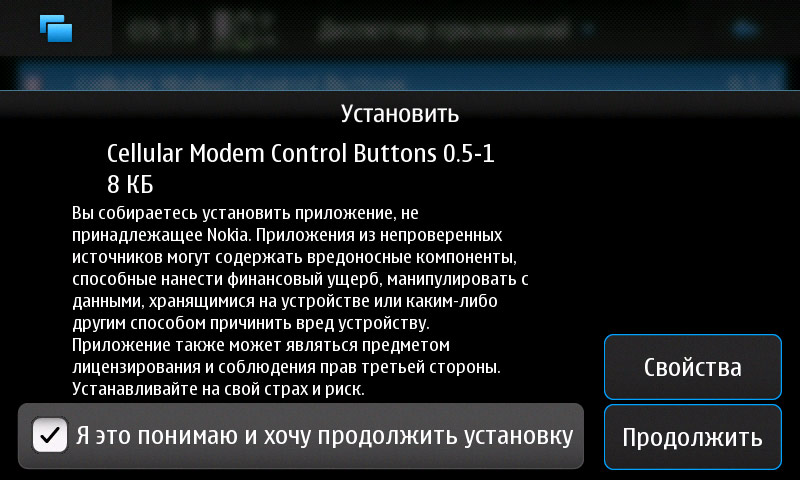
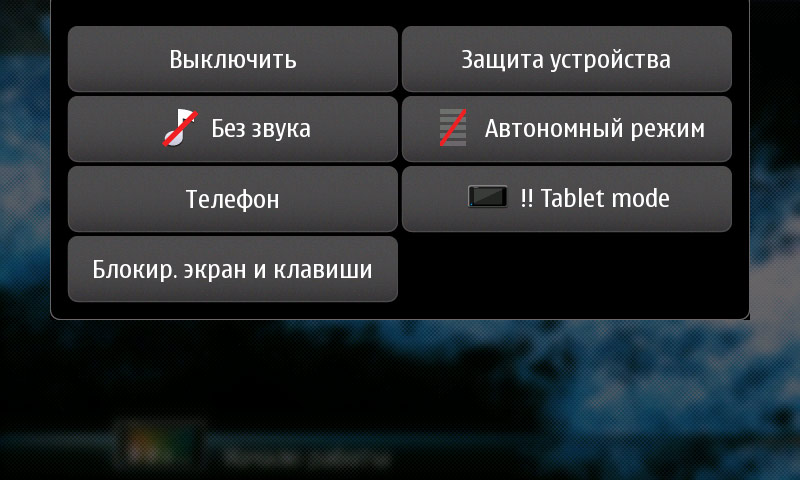
Потребуется скачать и установить апплет «Cellular Modem Control Buttons», добавляющий в меню кнопки «Power» соответсвующий пункт, позволяющий включать и выключать GSM-модуль, не затрагивая прочую беспроводную связь. Вот тут немного отвлечёмся от темы, чтобы наглядно показать, что такое Extras-Devel. Этот апплет можно найти и в Extras, и в Extras-Devel (здесь более новая версия).
   
Вот, кстати, пример. Если установить ту, которая в Devel, на кнопках увидим нечто нелицеприятное — а о чём мы говорили выше? А из Extras — всё нормально. Но так уж устроен «Диспетчер приложений», что всегда берёт и показывает самое новое, и даже если программа есть в нескольких репозиториях, увидим мы последнюю. Так что если хотите стабильности, отключайте в «Диспетчере приложений» каталоги Extras-Devel и Extras-Testing (и нечего их там держать включёнными), и ищите программу сначала в Extras. Вот если её там нет, или зачем-то нужны именно новые функции, которые уже есть в тестируемых или непроверенных, тогда... В общем, отключаем пока Extras-Devel, и ставим апплет из Extras.
   
Теперь в нашем N900 есть возможность пользоваться и встроенной функцией «Автономный режим», и дополнительной, оставляющей доступ к WiFi и Bluetooth.

Действие третье: включаем поддержку MMS и дополнительных операторских точек доступа.

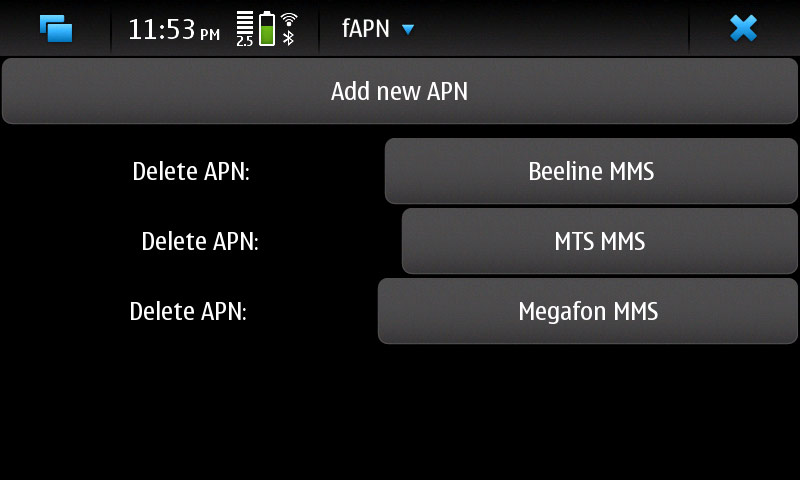
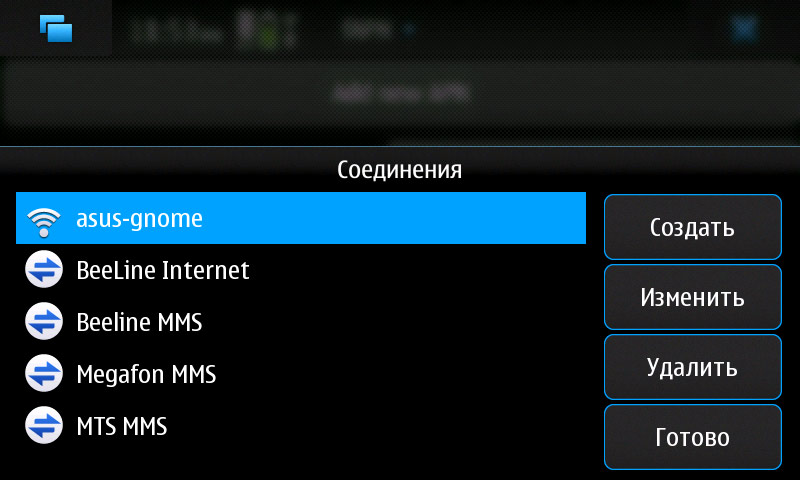
Во-первых, разберёмся с точками доступа. Проблема в том, что создатели N900 не позаботились о таких мелочах, как различные точки доступа, полагая, что хватит и одной, которая автоматом включается при установке SIM-карты, и которая при этом делает недоступными данные предыдущей точки, если это SIM-карта другого оператора. А для MMS, как известно, нужна отдельная точка доступа. Так что если хотите подержку MMS, сначала нужно будет включить поддержку дополнительных APN. Пакет прошёл тестинг, и находится уже в Extras — это радует.
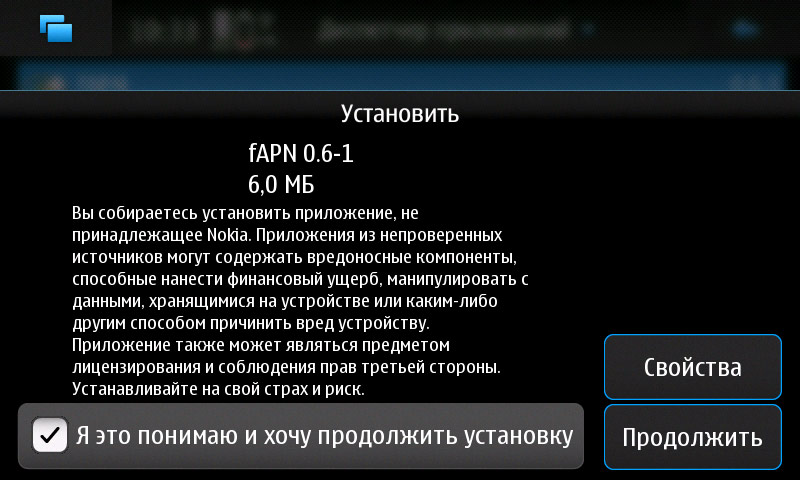
Находим в «Диспетчере» приложение «fAPN», устанавливаем.
   
Вот здесь отвлечёмся ещё раз, для общего развития. Посмотрим, что написано в инфо о приложении: 6,01 МБ. А посмотрив в «Свойства — Установка»: видим, там перечислена куча зависимостей; это всё установится автоматически, но и размер вырастает уже до 20,8 МБ. Некоторые приложения будут вместе с собой ставить достаточно много дополнений, если у вас чего-то в системе нет, поэтому ориентироваться на указанные в списке цифры, в общем, не стоит. Хотите точных данных, насколько изменился rootfs — смотрите в терминалку после установки.
   
Ну, всё, точки доступа создавать можно. Даже если не хотите пользоваться MMS, эта возможность может очень пригодиться. Ставим теперь программку «fMMS» — собственно, поддержку отправки и получения MMS для N900. Ищем в «Диспетчере», устанавливаем. На момент работы со статьёй «fMMS» отчего-то исчезла из Extras (к таким вещам тоже нужно быть готовым, кстати), пришлось искать её в Devel. Там рядом поиском может обнаружиться «Sharing Plugin для fMMS». Его вручную ставить не нужно, он автоматически установится. А нужен он для того, чтобы встроить функцию «отправить в MMS» в программы, использующие совместный доступ — «Галерея» и т.д.
Всё. Осталось программу настроить, и некоторые функции MMS будут работать и на этом аппарате. Некоторые — это, на данный момент, получение и отправка одного кадра с одной картинкой и текстом. Не всё ещё в программе гладко, но ничего другого и вовсе не существует.

Действие четвёртое: включаем поддержку USSD-запросов.

В новых прошивках поддержку запросов вида *100# (запрос баланса, прочие операторские функции) сделать обещают, но когда ещё это будет, а аппарат-то уже вот он, на руках. Кроме того, виджет, созданный сторонним разработчиком ПО, настолько уже функционален, что встроенная поддержка, возможно, будет не очень уж востребованной. Ну, поживём, увидим, а пока — снова в «Диспетчер приложений». В Extras на данный момент этого виджета нет, есть в Testing и Devel. Ищем «ussd-widget», устанавливаем.
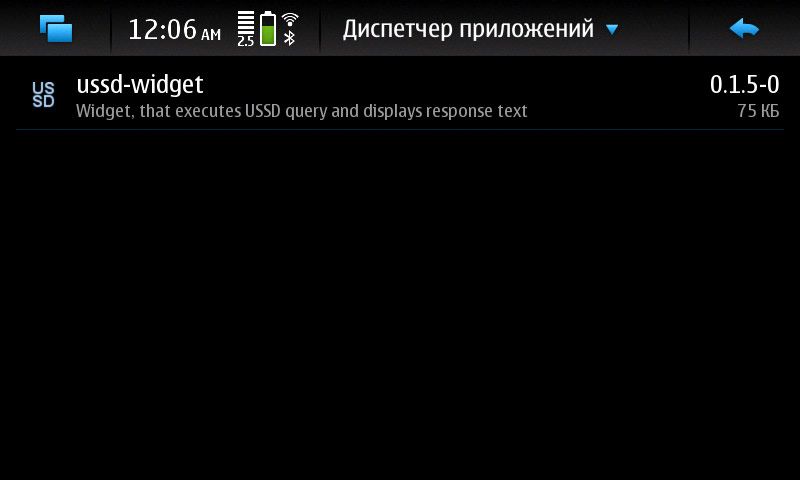
   
   
Вот, теперь у нас есть виджет рабочего стола для USSD-запросов. Их можно будет включить несколько. Виджет этот хорошо настраивается, и очень удобен для быстрого и частого использования.

Действие пятое: включаем поддержку передачи файлов по Bluetooth.

Вспоминаем о том, что отсутствие поддержки передачи файлов по Bluetooth сейчас если и найдёшь в каком-то телефоне, то, скорее всего, в таком, где вообще нет Вluetooth. Вообще-то, передавать файлы из N900 по BT можно, но только фото (вообще изображения) и видео. Всё остальное — ни-ни. Забавное ограничение для «мощного карманного компьютера» и так далее.
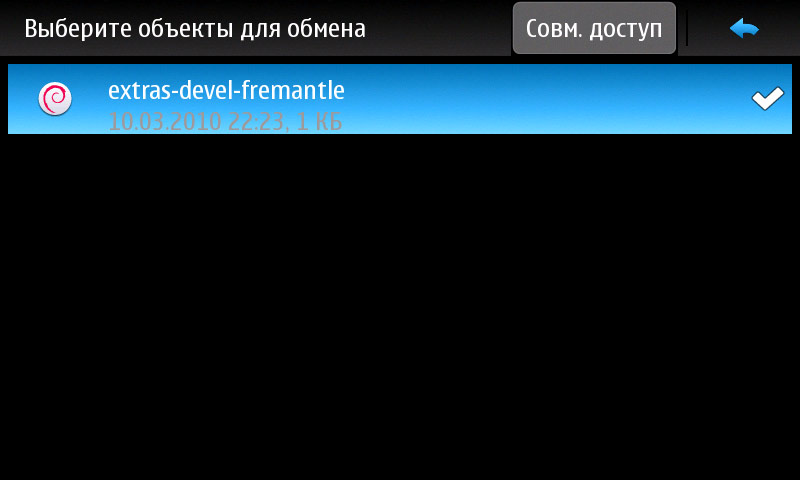
Программа стороннего разработчика поможет нам избежать конфуза: находим в репозитории Extras программку «Petrovich». Устанавливаем.
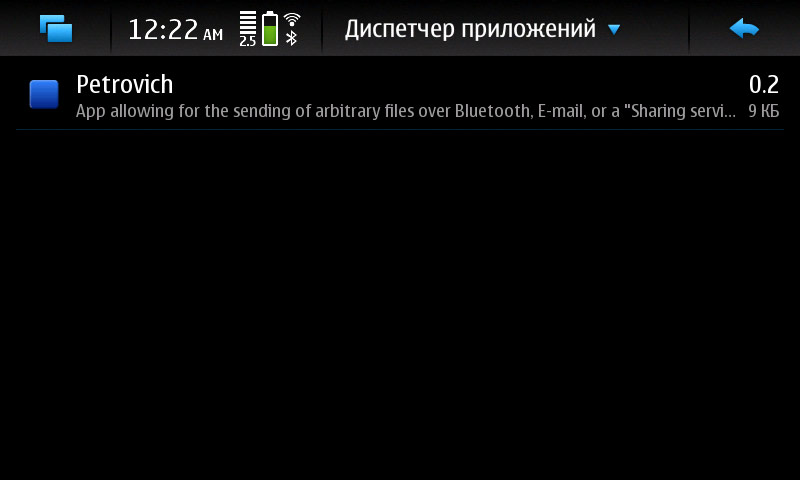
   
   
Отлично, теперь у нашего N900 есть ещё одна полезная, но «из коробки» не представленная функция. Беда «Петровича» — видит он только пользовательский раздел. А жаль, приходится подключать к работе сторонние менеджеры файлов.

Действие шестое: включаем наблюдение за GPRS-трафиком.

Вообще, каждый пункт этой статьи — это повод поудивляться тому, какой замечательный конструктор у нас в руках. Дали панельку, а мы строим на ней домик. Вот, в аппарате серии Nxx есть теперь и GSM-модуль, и поддержка выхода в Интернет через сервисы опреаторов сотовой связи... Забыли только об одном: пользователю неплохо бы знать, где, чего и сколько он скачал. Это притом, что N900 совсем не поленится и автообновление для репозиториев запустить, и погодный виджет обновить, и новостной, и так далее. А ведь WiFi далеко не всегда под рукой.
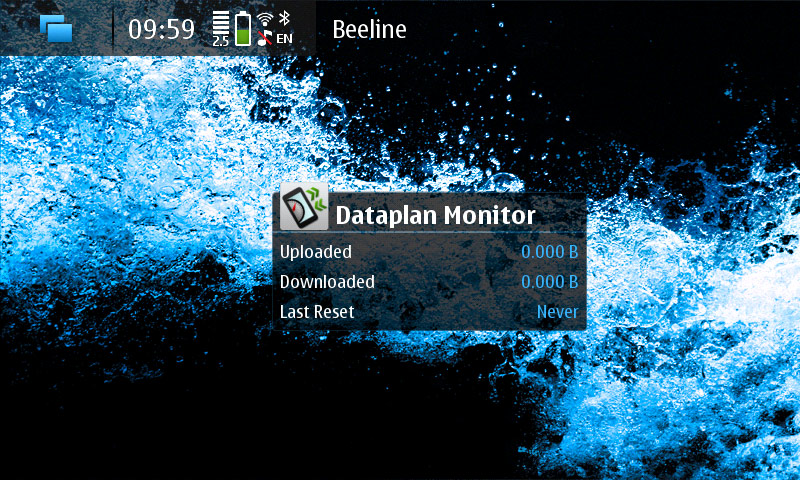
В общем, журнала, в котором отслеживались бы GPRS-сессии, в N900 нет. Собственно, тут вообще с «Журналом», мягко говоря, беда, но об этом чуть позже. Что же до GPRS — единственное, что сейчас есть и может хоть как-то помочь, это виджет для рабочего стола, который называется «Personal Dataplan Monitor», умеющий вести подсчёт общего трафика, не разделяя его по типу. То есть, сколько вы накачали через МТС, а сколько через Beeline, будет для вас загадкой.
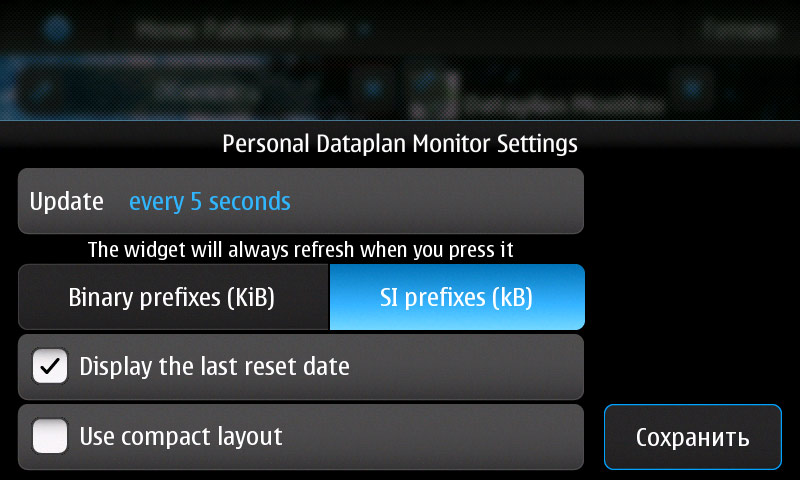
   
Теперь, помимо самого счётчика, у нас имеется ещё и наблюдатель: если аппарат куда-то полез и что-то качает, это можно увидеть, ибо счётчик оживёт. Какого-нибудь значка в системной области для обозначения активности Upload/Download очень не хватает, можно пользоваться хотя бы этим, хотя бы так.

Действие седьмое: включаем нормальную переадресацию звонков.

Ещё в основном обзоре N900 говорилось о том, что встроенная поддержка переадресации вызовов уж слишком примитивно устроена. Поэтому для нормальной работы телефона потребуется сторонняя разработка — «Call Forwarding Applet». Сейчас он располагается в Extras-Testing, есть и в Devel; на данный момент там одинаковые версии, поэтому без разницы, откуда ставить.
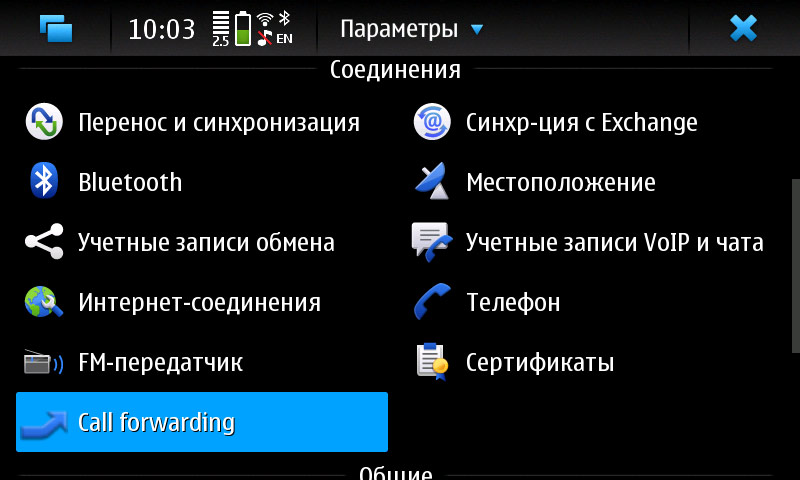
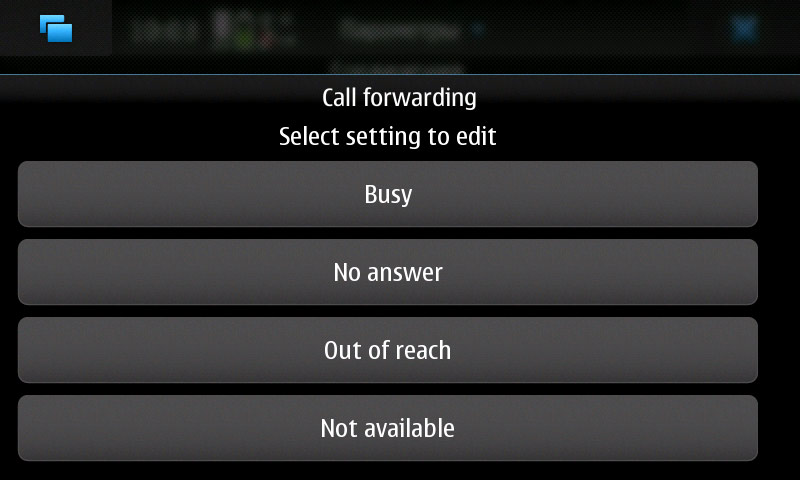
   
Итак, ещё одна обязательная функция звонкового сервиса поселилась в нашем N900.

Действие восьмое: получаем доступ к истории звонков и сообщений.

Встроенный «Журнал», как уже говорилось в статьях Общий обзор Nokia N900 и Nokia N900, телефон, обладает как интересными особенностями, так и довольно нелепыми ограничениями. В частности, всю историю звонков посмотреть попросту невозможно, несмотря на то, что в аппарате она исправно хранится. Поэтому снова обращаем свои взоры к стороннему разработчику: приложение «glogarchive» нас спасёт.
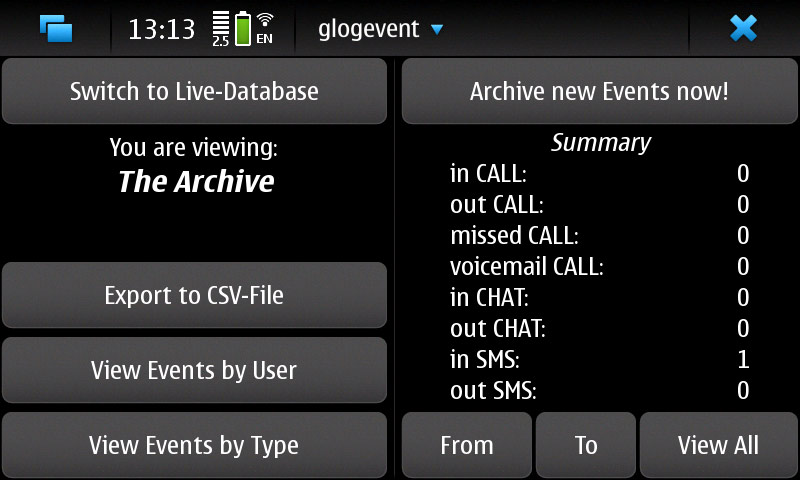
   
В репозитории Extras лежит на данный момент версия 0.3-1, а в Extras-Devel — 0.5-1. Честно говоря, никаких глюков в работе обновления замечено не было, и мы ставим её, потому что интерфейсно и функционально она на порядок интереснее и сильнее. Хотя просто получить доступ к архиву событий на N900 может и предыдущая (на скриншотах слева 0.3-1, справа 0.5-1).

Действие девятое: включаем в N900 более или менее продуманное меню.

Меню в N900 — это нечто: всего две панели, в одной (главная) 14 приложений и кнопка для доступа во вторую панель, а в неё (дополнительная) сваливаются все остальные приложения, которые мы будем устанавливать. Ничего поменять местами и/или переименовать нельзя, папки свои создавать нельзя... В общем, здесь Nokia переплюнула всех, ухудшив даже ту ситуацию, которую пользователи получили «из коробки» в «сонериках» на платформе UIQ3. И непонятно, как OS linux и не-симбиановость, не-смартфонность (интернет-таблетность и так далее) могут оправдать отсутствие хоть сколько-нибудь продуманного меню. На скриншотах: слева главное меню, справа — то, что открывается по кнопке «Дополнительно».
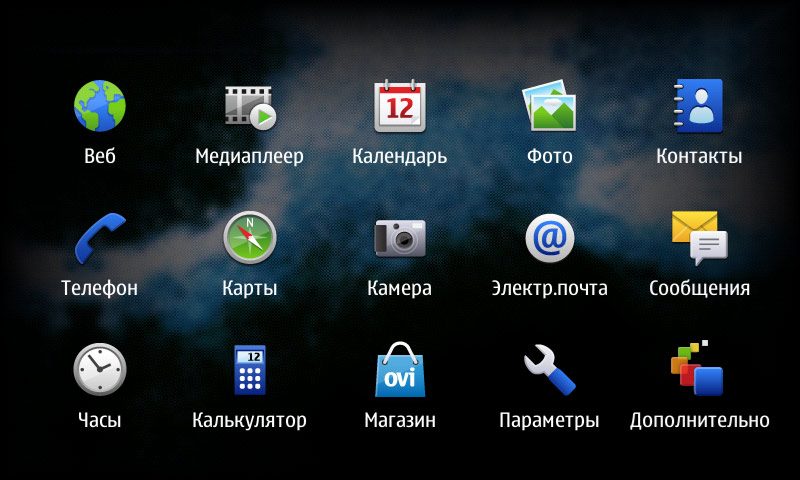
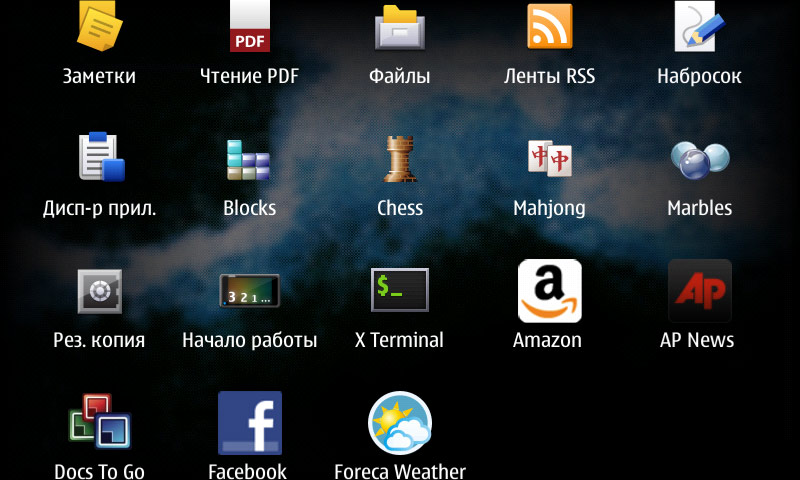
   
Сторонние разработчики немного улучшают ситуацию, но тоже далеко не радужным образом. Однако, если собираетесь устанавливать более 30-40 приложений, лучше бы воспользоваться хотя бы тем, что есть. Мы порекомендуем приложение «Catorise», которое заменяет стандартное меню на тот вариант, который имеется в «Диспетчере приложений». То есть, будут созданы точно такие же папки, куда и будут складываться приложения — соответственно тем разделам, в каких они были в «Диспетчере».
Это есть и в Extras, и в Testing, и в Devel. В последнем — там версия постарше, случается глюк при установке, лечится перезагрузкой. Прочих глюков пока особенных замечено не было. А будут замечены — всегда можно откатиться. Можете поставить из Extras, там нормальная рабочая версия.
В общем, теперь меню выглядит следующим образом. Одна папка отображает сразу все ярлыки, а прочие разбивают приложения по группам как они заявлены в пакетах. Число папок может изменяться, если мы будем ставить какие-то программы из новых разделов «Диспетчера приложений».
Может показаться, что как-то мрачновато... Но грустить по поводу фона и иконок особо не стоит: при наличии желания их все можно будет заменить на свои любимые. Правда, это уже не функция программы «Catorise».
Сказать, что разбиение на разделы очень удобное — нельзя, вообще-то... Но если установленных приложений много, пока другого варианта хоть как-то избежать пролистывания простыни с ярлыками не видно. А чтобы вернуться к стандартному виду, нужно просто деинсталлировать программу.

Действие десятое: получаем нормальный доступ к файловой системе.

Из терминальной программы, с правами root, можно попасть в любое место файловой структуры N900. Но это, как ни крути, удобно и приятно только тем, кто очень к этому привык. Нормальный, рядовой пользователь хочет видеть, что и где у него в устройстве есть, раз уж имеется такая возможность, и хочет, чтобы видеть это ему было удобно. Встроенный файловый менеджер урезан, как обычно принято у Nokia, до возможности просматривать лишь пользовательские файлы — документы, музычка, картинки, ещё кое-что. Это доступ к пользовательскому разделу /home/user/MyDocs. А система вроде как открытая, да и может понадобиться поглядеть и в другие места, а то и вовсе там что-нибудь изменить, как мы увидим позже.
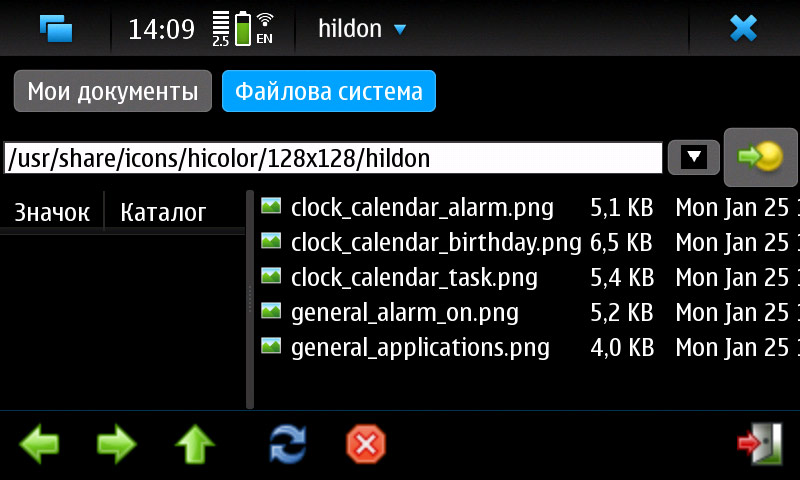
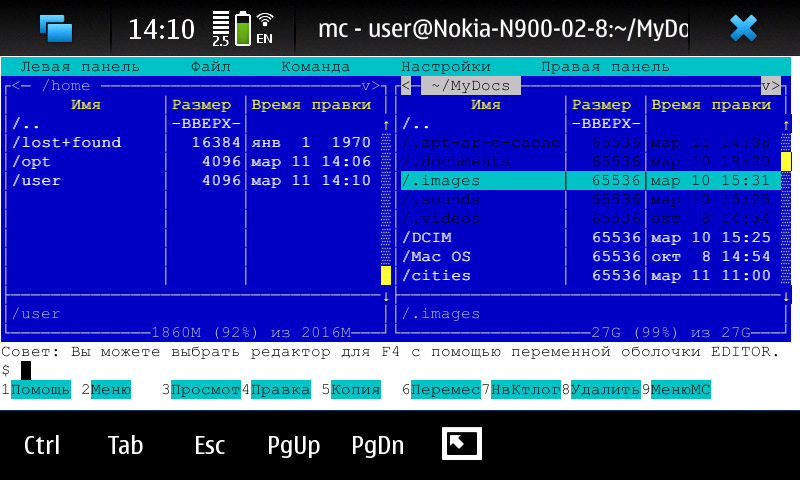
   
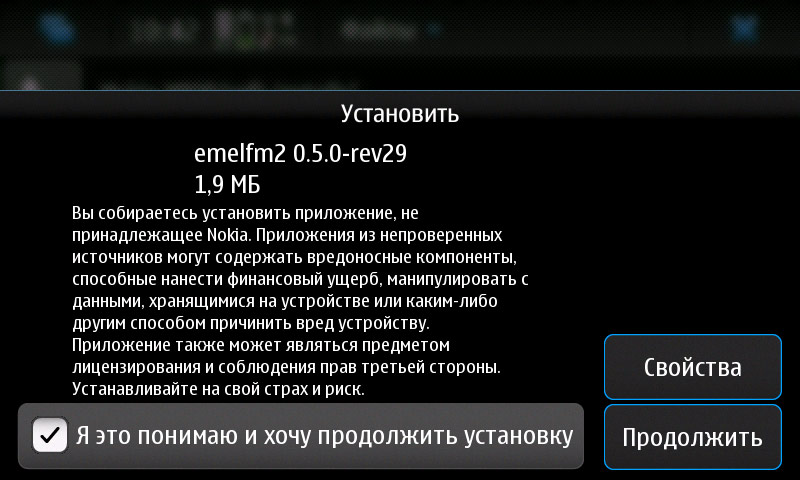
В репозиториях сейчас можно найти несколько альтернативных менеджеров, это «emelFM2», «GPE File manager» и «Midnight Сommander». Все они в Extras отсутствуют, в Testing есть только второй, в Devel есть ещё и «Midnight Commander», а «emelFM2» вообще берётся .deb файлом отсюда и сделан для предыдущих версий Maemo; в нём многое не рассчитано на N900, но может пригодиться. В общем-то, советуем установить все три, поскольку каждый из них может оказаться более удобным для каких-то определённых задач. И сразу скажем, ничего похожего на тот же «Xplore» для S60 на N900 пока не существует.
   
Вот, теперь по файлам в нашем N900 мы будем гулять более или менее свободно и легко.

Действие одиннадцатое: получаем права root.

Раз уж заговорили о прогулках по файлам на N900, стоит, пожалуй, заняться и нашим правом там что-то изменять, а не заниматься простым созерцанием. Для этих целей существует пакет «rootsh», который нужно установить, после чего команда в терминале «sudo gainroot» будет давать вам соответствующие администраторские права. Ищем... ага, нету. Приглядимся повнимательнее: и точно, она уже установлена. Это сделала установка «fMMS», которая без «rootsh» работать не может. Вот и наглядная демонстрация одного из примеров того, зачем это нужно.
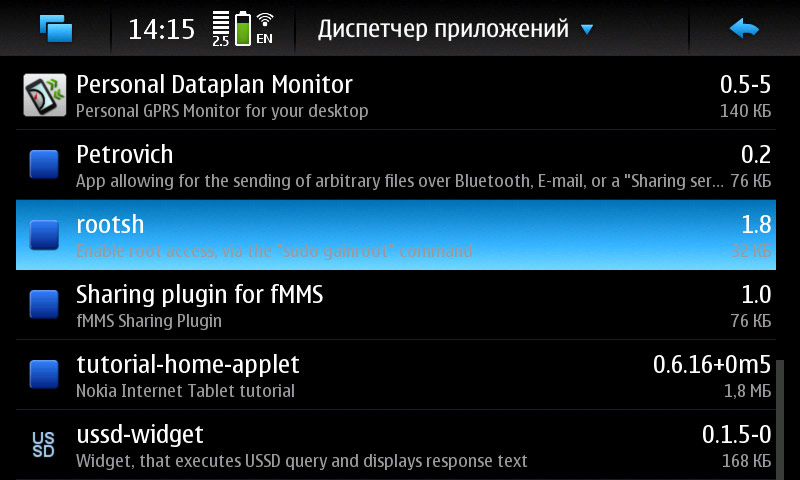
   
Другой пример мы рассмотрим в следующем пункте, а кое-что дополнительно упомянем уже в конце статьи.

Действие двенадцатое: налаживаем работу с архивными файлами.

Ну куда в наше время без работы с архивами? Да 90% данных в сети выложено в виде архивов RAR, ZIP... А что нам скажет N900 при попытках открыть какой-нибудь такой файл? Скажет: программы для открытия такого типа файлов не имею. Разве такое приемлемо? Конечно, нет. Поэтому озаботимся самостоятельным обучением N900 работе с архивами. Скажем сразу, это не совсем очевидные процедуры.
Включаем репозитории Extras-Testing и Extras-Devel, выгружаем «Диспетчер приложений». Запускаем «X Terminal», и там пишем: «sudo gainroot». Жмём ENTER.
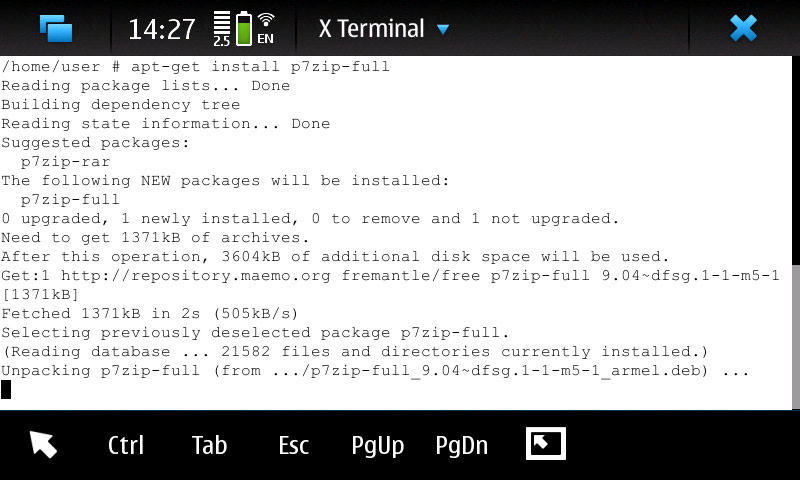
Получив права root, приступаем к установке. Попробуем сначала «7-Zip», про который заявлено, что он понимает большинство поплулярных форматов. Пишем: «apt-get install p7zip-full». Жмём ENTER.
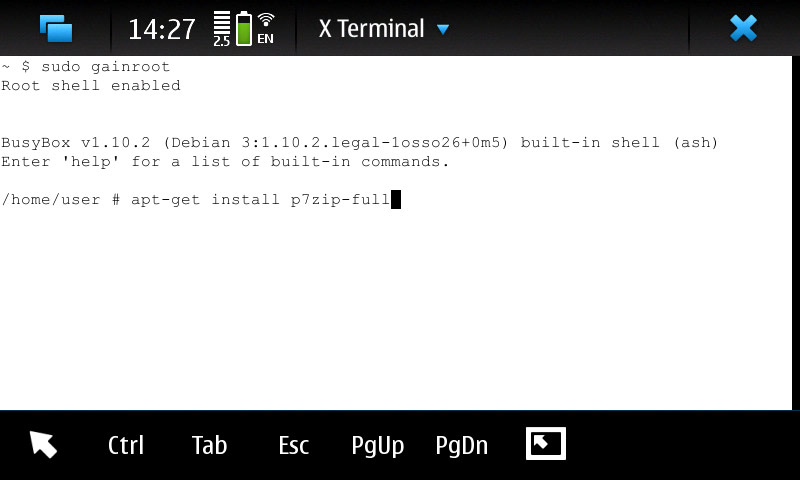
   
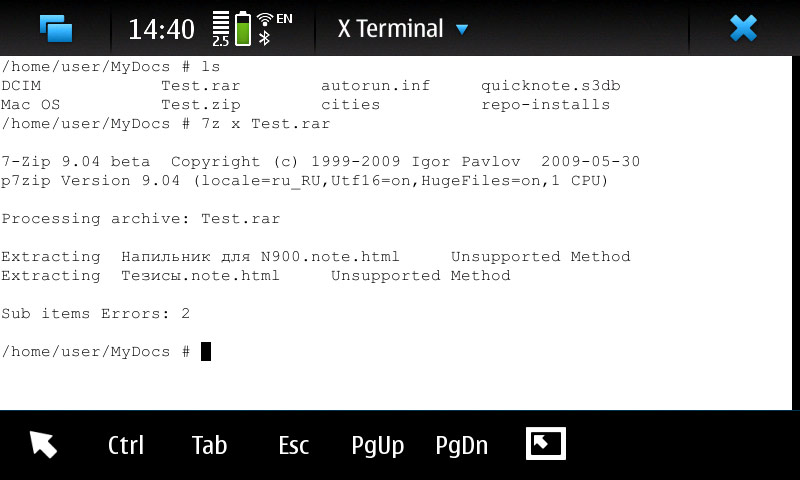
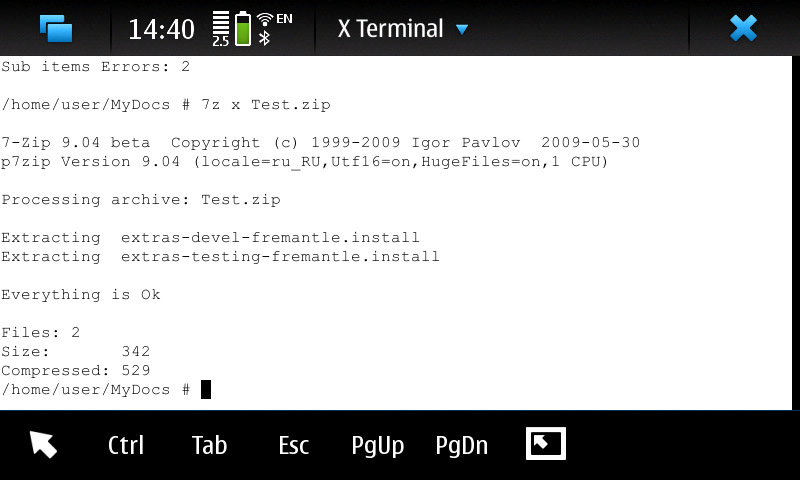
Следует иметь в виду, что это command-line архиватор, то есть, не имеет никакой графической оболочки, и все действия придётся выполнять в командной строке терминалки. Проверяем. С .zip справился, с .rar — нет. Что ж, поищем ещё способы.
   
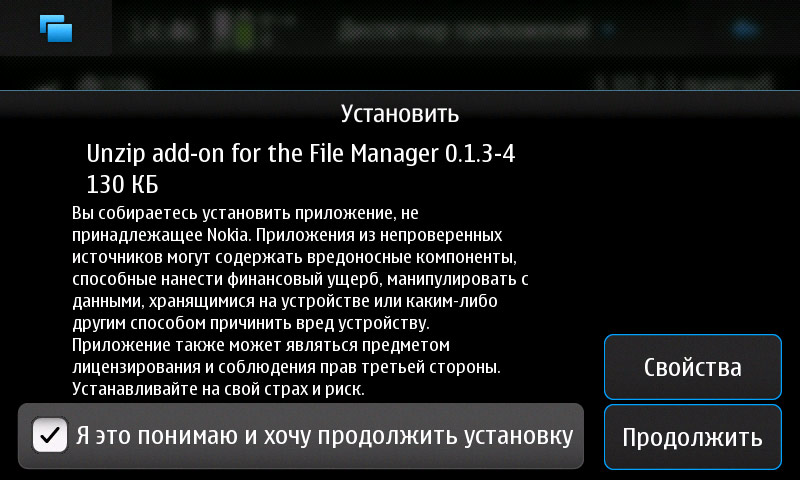
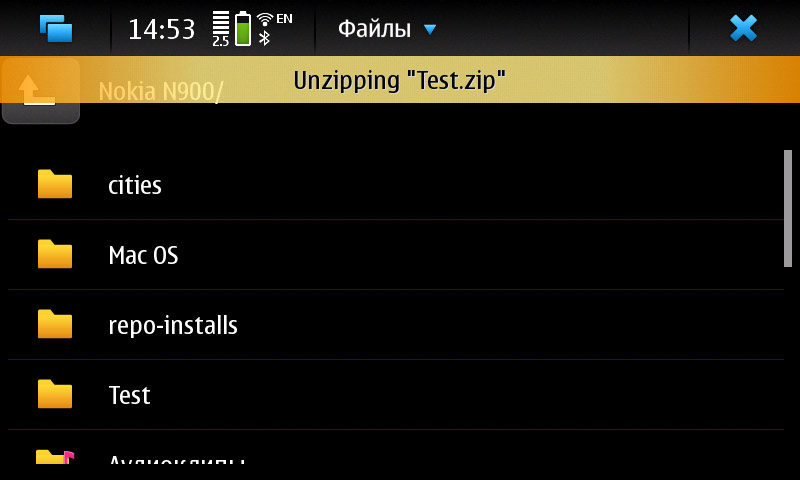
Установим для встроенного менеджера файлов поддержку ZIP. Это — «Unzip add-on for the File manager». Устанавливаем, проверяем: ага, работает. ZIP-ы открывает, RAR-ы, естественно, нет. Идём дальше.
   
Ставим на всякий случай «zip» (сейчас там версия 2.32), чтобы уметь ещё и создавать архивы чем-то, кроме «7-Zip». Это тоже консольный архиватор.
Напоследок ставим из терминалки (с правами root) поддержку RAR: «apt-get install unrar». Проверяем — работает.
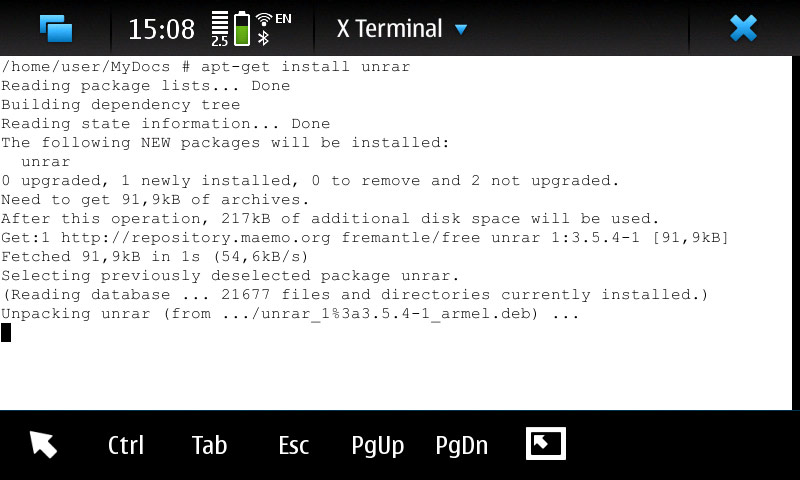
   
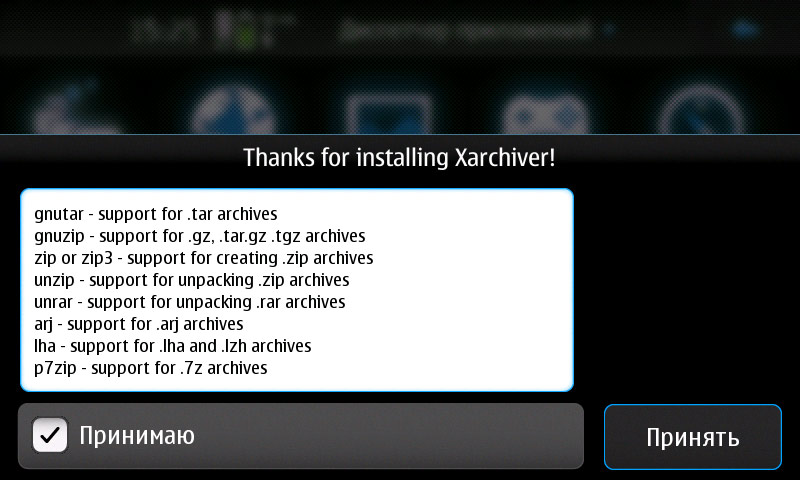
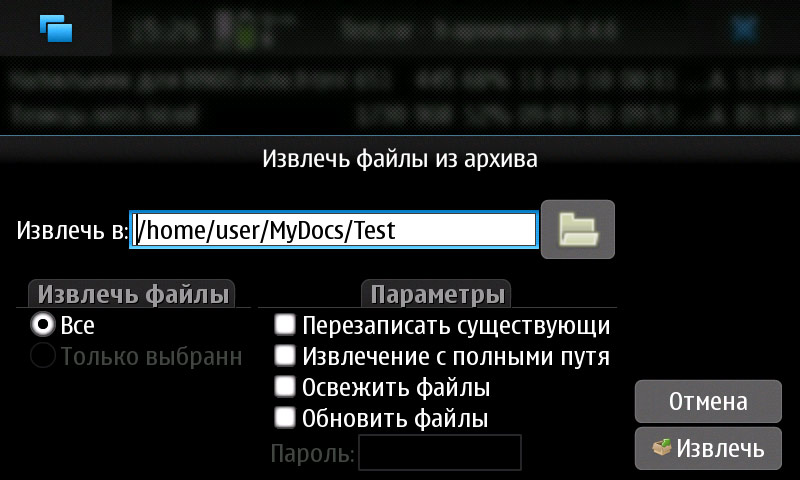
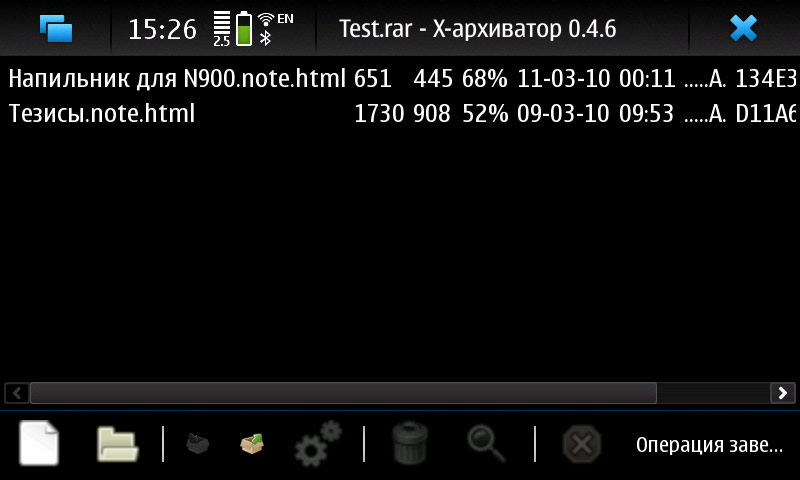
Однако это всё явно неудобно, хотелось бы чего-то с графическим интерфейсом, а не в командной строке глаза ломать в терминалке. Есть программа «xarchiver» (искать здесь), попробуем поработать с нею. С распаковкой он справляется, а вот с созданием туго: вылетает. Из репозиториев программа некоторое время назад исчезла, давно не обновляется, так что... в общем, облегчает распаковку — и то ладно. Она же будет теперь срабатывать в «Менеджере файлов» при выборе архивного файла. И надо иметь в виду, что без «unrar» и «unzip» она работать не будет.
   
   
В общем, это всё, что есть. Ждём, пока появится что получше. В принципе, архивы теперь не являются некой неразрешимой проблемой на нашем N900.

Действие тринадцатое: получаем дополнительные профили, выравниваем виджеты на рабочих столах.

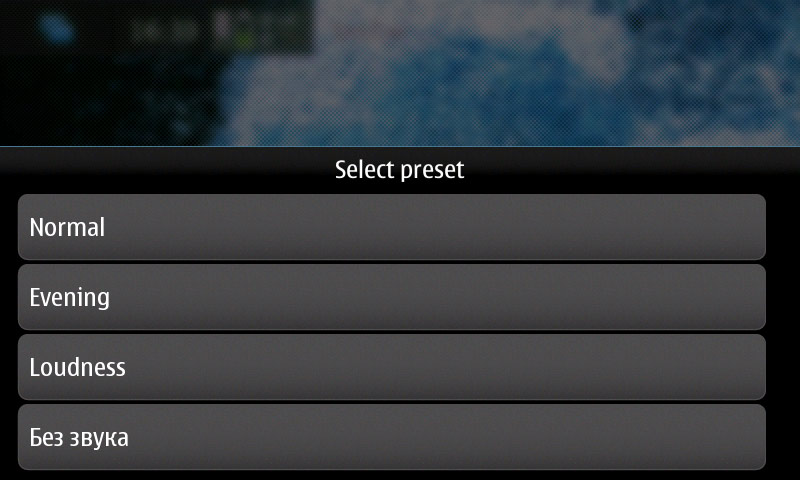
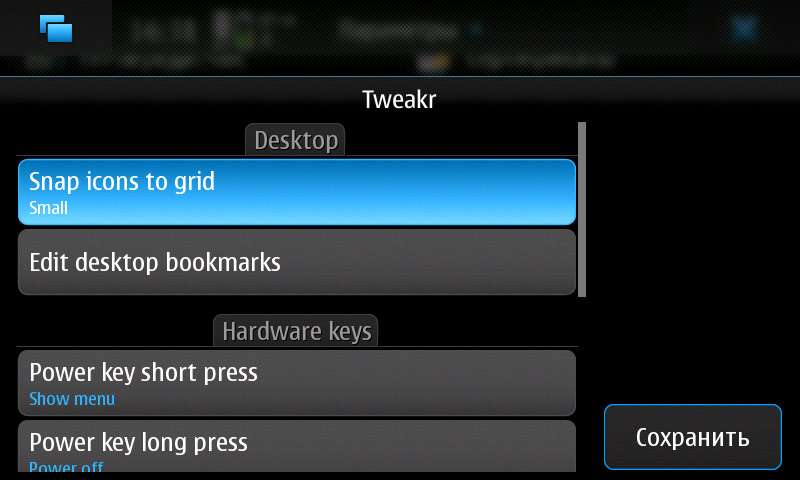
Стандартные настройки режимов в N900 сводятся к двум: «Общий» и «Без звука». Честно говоря, непонятно, для чего такой минимализм. Ну, считает кто-то, что ему двух профилей достаточно — пусть не пользуется функцией переключения на другие, зачем же ограничивать в создании новых всех остальных? Пока для решения этой проблемы есть только одна сторонняя разработка — «tweakr», которая, помимо профилей, занимается ещё кое-чем по подкручиванию системы, например, позволяет выстроить виджеты рабочих столов по сетке. Отчего Nokia сама не сделала ни того, ни другого? Идём в Extras, находим «tweakr», устанавливаем.
   
   
После установки программа появится в виде апплета для панели управления («Параметры»). Не самым удачным образом здесь сделано добавление профилей, но на безптичье, как говорится... Берётся текущий настроенный профиль «Общий», и его настройки кладутся в новый создаваемый. Переключение — через меню системной области. А по клавише «Power» будут, как и прежде, переключаться два режима — со звуком и без звука.
   
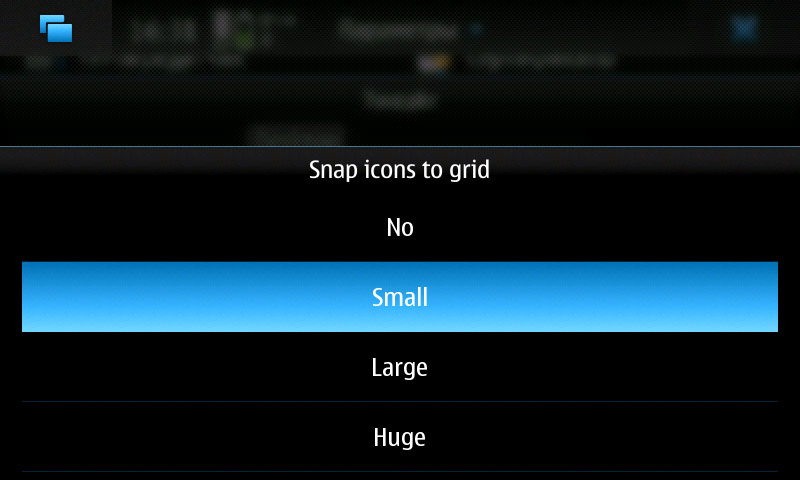
Выравнивание же иконок и виджетов на рабочих столах сделано следующим образом: работает притягивание к трём видам сетки в тот момент, когда вы редактируете содержимое рабочего стола. Без этой функции виджеты могут сдвигаться и на одну точку, а с учётом начального рывка и сложности с аккуратным отпусканием выстроить их в одну линию — настоящая пытка.

Действие четырнадцатое: включаем встроенный FM-приёмник.

Он есть, просто его не видно и потому он не включается. Грубо говоря, это как будто нам дали пульт ДУ, который полностью рабочий, но нет на нём ни одной кнопки. Ситуация решается установкой из Extras программы «FM Radio Player».
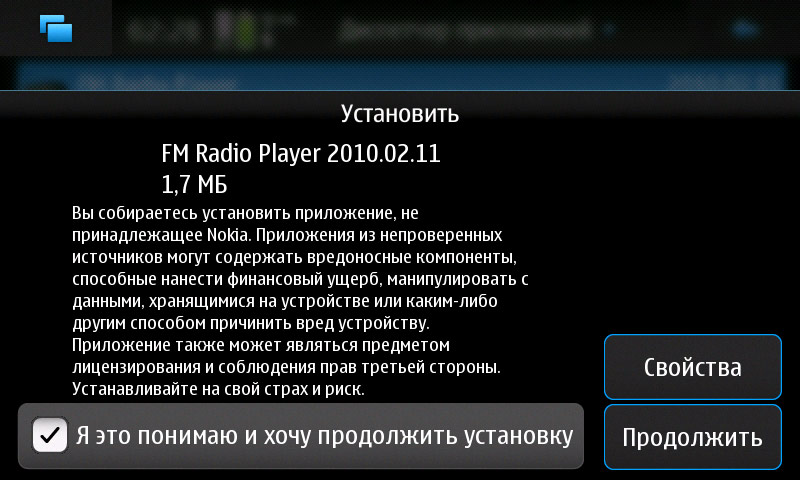
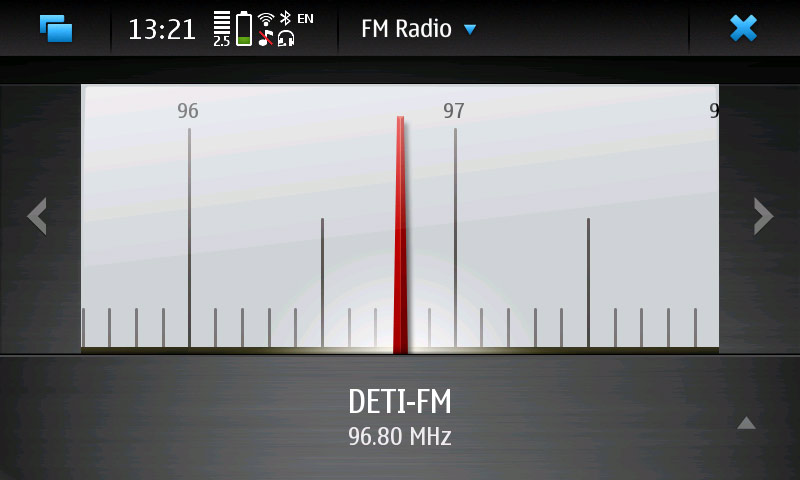
   
Оформление и функциональность на несколько сомнительном уровне, но ничего другого всё равно нет.

Действие пятнадцатое: чтобы наш N900 заголосил и засветился.

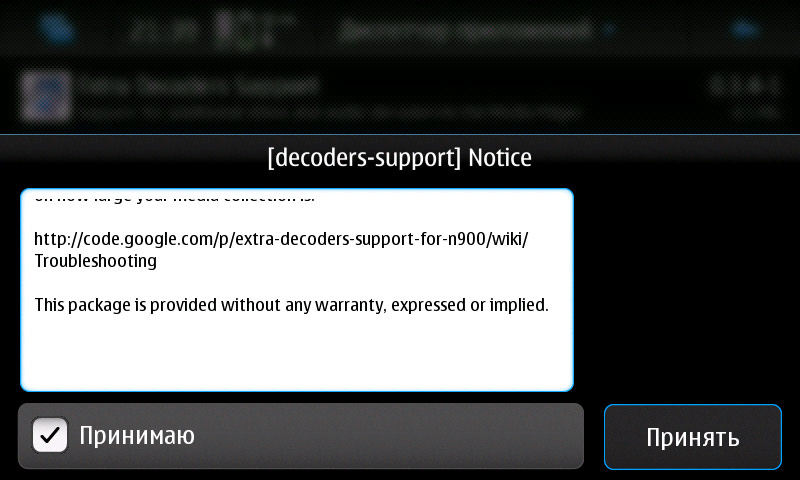
«Из коробки» этому аппарату категорически не хватает разнообразных кодеков, чтобы обеспечить своему пользователю внятное прослушивание _его_ музыки и _его_ фильмов, которые он где-то насобирал, сохранил, сколлекционировал... Поэтому в наш список «must have» попадает пакет «Extra Decoders Support», который даст аппарату поддержку FLAC, OGG, FLV, MKV, AC3 внутри видео, Musepack (.mpc) и ещё кое-что. Правда, на данный момент профили Main и High для H.264 не поддерживаются, поэтому многие видеофайлы в MKV воспроизводить девайс пока не научился, и ещё по мелочам. Но и без того всё очень неплохо.
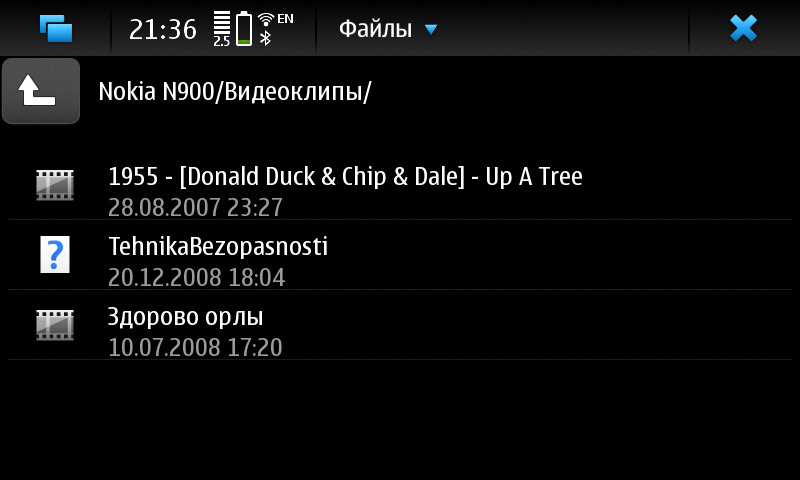
   
   
Это было последнее действие.

Итог: поработали напильником, сложности с rootfs.

Установили, в итоге: индикатор раскладки клавиатуры, работу Bluetooth/WiFi в автономном режиме, MMS и APN, USSD, передачу файлов по BT, индикатор GPRS, переадресацию звонков, «Журнал звонков и сообщений», структурированное меню, не урезанный менеджер файлов, поддержку распаковки архивов RAR и ZIP, «линейку» для рабочего стола, FM-радио и кодеки для аудио-видео. Почти всё это, кроме разве что кодеков, Nokia должна была бы, по хорошему-то, дать «из коробки», да в более приемлемом виде. Ну, ничего, на тюнинг N900 у нас ушло около 45 минут — это вполне приемлемое время. Добавим лишь пару соображений, особо не залезая в сложности работ по улучшению файловой структуры N900 и тому подобного.
Пришла пора глянуть, чего мы наустанавливали, и как это скажется на системной области rootfs. В «Диспетчере приложений» отключаем все лишние репозитории, запускаем «X Terminal», даём «df -h», смотрим: 59,3 МБ. Вспомним начальную цифру: 71,3 МБ. Таким образом, в результате всего лишь доведения аппарата «напильником» получили минус 12 МБ. Начнём ставить прочие программы — и уж точно вылезем за отметку «свободно: 42 МБ». Чем она важна?
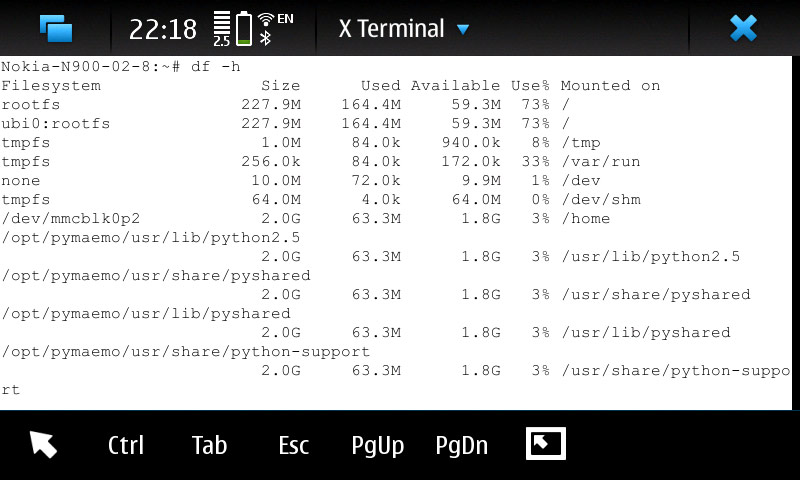
Дело хотя бы в том, что для N900 возможно обновление прошивки по воздуху, прямо из «Диспетчера приложений». Это гораздо быстрее и во многих случаях проще, чем обновлять прошивку флешером или через NSU. Но вот обновлялка хочет свободных 42 МБ. Одним словом, даже отключение ненужных репозиториев может и не спасти, не дать получить свободные МБ, особенно если понаставили тем оформления, накидали шрифтов... Удалять «лишние» программы — ой как не хочется, чтобы обновить прошивку.
В сети представлено довольно много вариантов борьбы с нехваткой места в rootfs, но для пользователя, который не хочет особо заморачиваться с глубоким изучением файловой структуры в N900, и при этом достаточно аккуратен, можно выделить следующие несколько советов.
  1. Не держите включёнными лишние репозитории. Ну, с этим и так понятно, учитывая сказанное в «Действие нулевое».
  2. При любом раскладе лучше переместить с симлинками кэш APT (то место, куда «Диспетчер приложений» складывает свои базы) и несколько других директорий из rootfs в /opt. Можно много чего так перенести, в принципе. Соответствующие инструкции легко найдутся в сети.
  3. Не ставьте много тем оформления. Лучше оставляйте одну. А удалённые потом проверяйте в /usr/share/themes и грохайте то, что от них остаётся, вручную.
  4. Удалите «tutorial-home-applet», зачем он вам нужен...
  5. Ну, и... почаще после установки всякого непроверенного софта проверяйте rootfs командой «df -h» в терминалке.
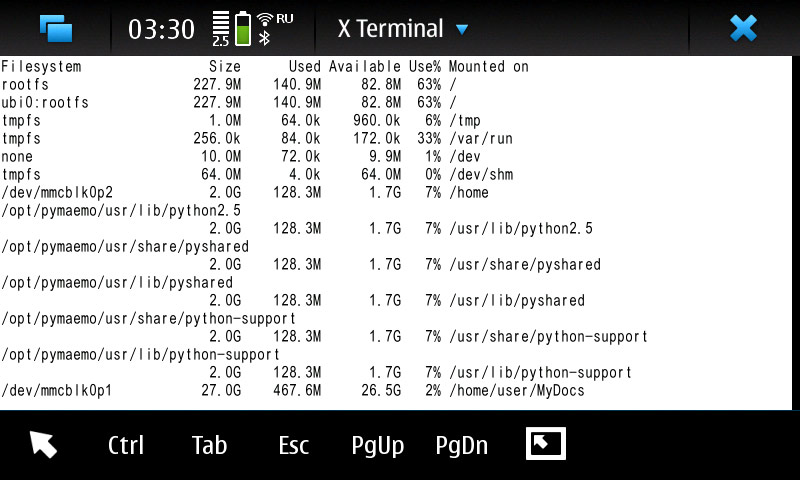
Есть и более радикальные меры, но мы их пока рассматривать не будем. По крайней мере, до тех пор, пока они не сведутся к «загрузить — установить — перезагрузить». И желательно — с возможностью отката. Наша задача — знакомить пользователя с Maemo и N900, а не учить их быть хакерами. Поэтому с учётом действий 1-5, в течение ещё минут 15-ти, получено следующее: свободных в rootfs около 83 МБ, с учётом того, что репозитории можно и не отключать. Можно и больше получить, но пока жёсткой такой необходимости нет.
Какие можно сделать выводы? Таки да, Maemo 5, представленная на данный момент аппаратом Nokia N900, штука интересная, особенно для тех, кто хочет им пользоваться, в основном, как раз из-за его платформенных возможностей, снабжённых неким телефонным довеском.

понедельник, 5 декабря 2011 г.

указанный ключ соответствия не обнаружен ни в одном из активных контекстов активации

Непосредственно сама проблема: при открытии любой страницы кроме домашней или выходы на Windows Update ошибка: указанный ключ соответствия не обнаружен ни в одном из активных контекстов активации

После восстановления системы с диска лицензионной WIN XP PRO SP2 появилась данная проблема с IE(До восстановления был IE-8). После восстановления системы видимо IE доунгрэйдился до 6 версии.

Попытки установить IE-8 не приводят ни к чему: Программа утановки не может соединиться с узлом обновления все из-за этой же проблемы.

  код
for /f "tokens=*" %%i in ("Inseng Oleaut32 Ole32 Urlmon Mssip32") do regsvr32 /s %%i.dll

Сохранить, как 1.bat и запустить.

четверг, 3 марта 2011 г.

Установка LibreOffice в Ubuntu 11.04 / 10.10 / 10.04 через PPA

LibreOffice - офисный пакет, являющийся форком проекта OpenOffice.org. Пакет появился после того, как компания Oracle приобрела Sun Microsystems, и мнения по поводу будущего развития проекта разошлись между новым владельцем и независимыми разработчиками.
Совсем недавно соcтоялся релиз офисного пакета LibreOffice 3.3. Ожидается, что в следующей версии Ubuntu пакет LibreOffice заменит OpenOffice.

Удаление OpenOffice.org

Перед установкой LibreOffice необходимо удалить (если он установлен) пакет OpenOffice.Org. Сделать это, можно используя следующую команду:
$ sudo apt-get purge openoffice*.*

Установка LibreOffice

Установка пакет будет выполняться через PPA, что гарантирует своевременное наличие обновлений и легкость их установки. Сейчас в PPA есть пакеты для Ubuntu 10.04 / 10.11 / 11.04.
Первым делом, необходимо добавить новый источник пакетов:
$ sudo add-apt-repository ppa:libreoffice/ppa
Далее идет непосредственно сама установка пакета:
$ sudo apt-get update
$ sudo apt-get install libreoffice
Если для вас важен русский интерфейс и справка, то необходимо установить так же следующие пакеты:
$ sudo apt-get install libreoffice-l10n-ru 
$ sudo apt-get install libreoffice-help-ru
Для пользователей Gnome, рекомендуется поставить следующий пакет:
$ sudo apt-get install libreoffice-gnome
Для пользователей KDE, рекомендуется аналогичный пакет:
$ sudo apt-get install libreoffice-kde
Готово. Новый пакет можно искать в Приложения (Applications) --> Офис (Office).

пятница, 4 февраля 2011 г.

VLAN - Виртуальные сети

Функциональные возможности современных коммутаторов позволяют организовывать виртуальные сети (VLAN-сетей) для создания гибкой сетевой инфраструктуры. В настоящее время VLAN-сети еще не получили широкого распространения, особенно в небольших корпоративных сетях. Во многом это связано с тем, что конфигурирование коммутаторов для организации VLAN-сетей весьма непростое дело, особенно если инфраструктура сети включает несколько коммутаторов. Кроме того, конфигурирование коммутаторов при создании VLAN-сетей, равно как и настройка других функциональных возможностей, может значительно отличаться у коммутаторов от различных фирм, вследствие чего известные производители сетевого оборудования, такие как Cisco, HP, 3Com, Allied Telesyn, Avaya, устраивают специальные курсы по работе с их оборудованием. Понятно, что упрощать конфигурирование своего оборудования, делать этот процесс интуитивно понятным и простым и уж тем более вырабатывать общие соглашения и единый интерфейс по настройке оборудования от разных производителей — явно не в интересах самих производителей, однако пользователи вполне способны самостоятельно разобраться во многих возможностях коммутаторов. Поэтому в данной статье мы рассмотрим возможности современных коммутаторов по организации виртуальных сетей и расскажем о базовых принципах их конфигурирования.
Назначение виртуальных сетей

Виртуальной сетью VLAN (Virtual LAN) называют группу узлов сети, образующих домен широковещательного трафика (Broadcast Domain). Такое определение вполне корректно, но малоинформативно, так что попытаемся трактовать понятие виртуальной сети несколько иначе.

При создании локальной сети на основе коммутатора, несмотря на возможность использования пользовательских фильтров по ограничению трафика, все узлы сети представляют собой единый широковещательный домен, то есть широковещательный трафик передается всем узлам сети. Таким образом, коммутатор изначально не ограничивает широковещательный трафик, а сами сети, построенные по указанному принципу, именуются плоскими.

Виртуальные сети образуют группу узлов сети, в которой весь трафик, включая и широковещательный, полностью изолирован на канальном уровне от других узлов сети. Это означает, что передача кадров между узлами сети, относящимися к различным виртуальным сетям, на основании адреса канального уровня невозможна (хотя виртуальные сети могут взаимодействовать друг с другом на сетевом уровне с использованием маршрутизаторов).

Изолирование отдельных узлов сети на канальном уровне с использованием технологии виртуальных сетей позволяет решать одновременно несколько задач. Во-первых, виртуальные сети способствуют повышению производительности сети, локализуя широковещательный трафик в пределах виртуальной сети и создавая барьер на пути широковещательного шторма. Коммутаторы пересылают широковещательные пакеты (а также пакеты с групповыми и неизвестными адресами) внутри виртуальной сети, но не между виртуальными сетями. Во-вторых, изоляция виртуальных сетей друг от друга на канальном уровне позволяет повысить безопасность сети, делая часть ресурсов для определенных категорий пользователей недоступной.
Типы виртуальных сетей

До появления общепризнанного стандарта по организации виртуальных сетей IEEE 802.1Q каждый производитель сетевого оборудования использовал собственную технологию организации VLAN. Такой подход имел существенный недостаток — технологии одного производителя были несовместимы с технологиями других фирм. Поэтому при построении виртуальных сетей на базе нескольких коммутаторов необходимо было использовать только оборудование от одного производителя. Принятие стандарта виртуальных сетей IEEE 802.1Q позволило преодолеть проблему несовместимости, однако до сих пор существуют коммутаторы, которые либо не поддерживают стандарт IEEE 802.1Q, либо, кроме возможности организации виртуальных сетей по стандарту IEEE 802.1Q, предусматривают и иные технологии.

Существует несколько способов построения виртуальных сетей, но сегодня в коммутаторах главным образом реализуется технология группировки портов или используется спецификация IEEE 802.1Q.
Виртуальные сети на основе группировки портов

Виртуальные сети на основе группировки портов (Port-based) обычно реализуются в так называемых Smart-коммутаторах или в управляемых коммутаторах — как дополнение к возможности организации VLAN на базе стандарта IEEE 802.1Q.

Данный способ создания виртуальных сетей достаточно прост и, как правило, не вызывает проблем. Каждый порт коммутатора приписывается к той или иной виртуальной сети, то есть порты группируются в виртуальные сети. Решение о продвижении сетевого пакета в этой сети основывается на MAC-адресе получателя и ассоциированного с ним порта. Если к порту, которому назначена принадлежность к определенной виртуальной сети, например к VLAN#1, подключить ПК пользователя, то этот ПК автоматически будет принадлежать сети VLAN#1. Если же к данному порту подключается коммутатор, то все порты этого коммутатора также будут принадлежать VLAN#1 (рис. 1).


Рис. 1. Виртуальные сети, построенные с использованием технологии группировки портов на базе одного коммутатора


При использовании технологии группировки портов один и тот же порт может быть одновременно приписан к нескольким виртуальным сетям, что позволяет реализовывать разделяемые ресурсы между пользователями различных виртуальных сетей. Например, чтобы реализовать совместный доступ к сетевому принтеру или к файл-серверу пользователей виртуальных сетей VLAN#1 и VLAN#2, тот порт коммутатора, к которому подключается сетевой принтер или файл-сервер, нужно приписать одновременно к сетям VLAN#1 и VLAN#2 (рис. 2).


Рис. 2. Создание разделяемого ресурса между несколькими виртуальными сетями с использованием технологии группировки портов


Описываемая технология обладает рядом преимуществ в сравнении с использованием стандарта IEEE 802.1Q, но имеет и свои недостатки.

К достоинствам можно отнести простоту конфигурации виртуальных сетей. Кроме того, при этом не требуется, чтобы конечные узлы сети поддерживали стандарт IEEE 802.1Q, а поскольку большинство сетевых контроллеров Ethernet не поддерживают этот стандарт, то организация сети на основе группировки портов может оказаться проще. К тому же при подобной организации виртуальных сетей они могут пересекаться, что позволяет создавать разделяемые сетевые ресурсы.

Технология создания виртуальных сетей на основе группировки портов находит применение в случаях использования одного коммутатора или использования стека коммутаторов с единым управлением. Однако если сеть достаточно крупная и построена на нескольких коммутаторах, то возможности по организации виртуальных сетей на основе группировки портов имеют существенные ограничения. Прежде всего, эта технология плохо масштабируется и в большинстве случаев ограничивается лишь одним коммутатором.

Рассмотрим для примера ситуацию, когда сеть построена на базе двух коммутаторов, поддерживающих технологию организации виртуальных сетей на основе группировки портов (рис. 3).


Рис. 3. Реализация виртуальных сетей на основе группировки портов при использовании двух коммутаторов


Пусть необходимо, чтобы часть портов первого и второго коммутаторов относилась к VLAN#1, а другая часть — к VLAN#2. Для этого нужно, во-первых, чтобы оба коммутатора позволяли не только организовывать виртуальные сети на основе группировки портов, но и распространять такие сети на несколько коммутаторов (подобная функция реализована далеко не у всех коммутаторов), во-вторых, чтобы между коммутаторами было установлено столько физических соединений, сколько создано виртуальных сетей. Рассмотрим два шестипортовых коммутатора. Пусть в первом коммутаторе порты 1 и 2 относятся к VLAN#1, а порты 3 и 4 — к VLAN#2; во втором коммутаторе порты 1, 2 и 3 относятся к VLAN#1, а порт 4 — к VLAN#2. Чтобы пользователи VLAN#1 первого коммутатора могли общаться с пользователями VLAN#1 второго коммутатора, эти коммутаторы должны быть связаны между собой портами, относящимися к VLAN#1 (например, порт 5 первого и второго коммутаторов необходимо приписать к VLAN#1). Аналогично, для общения пользователей VLAN#2 первого коммутатора с пользователями VLAN#2 второго коммутатора следует связать эти коммутаторы через порты, приписанные к VLAN#2 (это могут быть порты 6 на обоих коммутаторах). Таким образом, проблема масштабируемости виртуальных сетей на основе технологии группировки портов решается (правда, не во всех случаях) за счет установления избыточных связей между коммутаторами.
Виртуальные сети на основе стандарта IEEE 802.1Q

При наличии развитой сетевой инфраструктуры, насчитывающей множество коммутаторов, более эффективным решением создания виртуальных сетей будет технология IEEE 802.1Q. В виртуальных сетях, основанных на стандарте IEEE 802.1Q, информация о принадлежности передаваемых Ethernet-кадров к той или иной виртуальной сети встраивается в сам передаваемый кадр. Таким образом, стандарт IEEE 802.1Q определяет изменения в структуре кадра Ethernet, позволяющие передавать информацию о VLAN по сети.

К кадру Ethernet добавляется метка (Tag) длиной 4 байта — такие кадры называют кадрами с метками (Tagged frame). Дополнительные биты содержат информацию по принадлежности кадра Ethernet к виртуальной сети и о его приоритете (рис. 4).


Рис. 4. Сравнение обычного Ethernet-кадра и кадра с меткой


Добавляемая метка кадра включает в себя двухбайтовое поле TPID (Tag Protocol Identifier) и двухбайтовое поле TCI (Tag Control Information). Поле TCI, в свою очередь, состоит из полей Priority, CFI и VID. Поле Priotity длиной 3 бита задает восемь возможных уровней приоритета кадра. Поле VID (VLAN ID) длиной 12 бит является идентификатором виртуальной сети. Эти 12 бит позволяют определить 4096 различных виртуальных сетей, однако идентификаторы 0 и 4095 зарезервированы для специального использования, поэтому всего в стандарте 802.1Q возможно определить 4094 виртуальные сети. Поле CFI (Canonical Format Indicator) длиной 1 бит зарезервировано для обозначения кадров сетей других типов (Token Ring, FDDI), передаваемых по магистрали Ethernet, и для кадров Ethernet всегда равно 0.

Изменение формата кадра Ethernet приводит к тому, что сетевые устройства, не поддерживающие стандарт IEEE 802.1Q (такие устройства называют Tag-unaware), не могут работать с кадрами, в которые вставлены метки, а сегодня подавляющее большинство сетевых устройств (в частности, сетевые Ethernet-контроллеры конечных узлов сети) не поддерживают этот стандарт. Поэтому для обеспечения совместимости c устройствами, поддерживающими стандарт IEEE 802.1Q (Tag-aware-устройства), коммутаторы стандарта IEEE 802.1Q должны поддерживать как традиционные Ethernet-кадры, то есть кадры без меток (Untagged), так и кадры с метками (Tagged).

Входящий и исходящий трафики, в зависимости от типа источника и получателя, могут быть образованы и кадрами типа Tagged, и кадрами типа Untagged — только в этом случае можно достигнуть совместимости с внешними по отношению к коммутатору устройствами. Трафик же внутри коммутатора всегда образуется пакетами типа Tagged. Поэтому для поддержки различных типов трафиков и для того, чтобы внутренний трафик коммутатора образовывался из пакетов Tagged, на принимаемом и передающем портах коммутатора кадры должны преобразовываться в соответствии с предопределенными правилами.
Правила входящего порта (Ingress rules)

Рассмотрим более подробно процесс передачи кадра через коммутатор (рис. 5). По отношению к трафику каждый порт коммутатора может быть как входным, так и выходным. После того как кадр принят входным портом коммутатора, решение о его дальнейшей обработке принимается на основании предопределенных правил входного порта (Ingress rules). Поскольку принимаемый кадр может относиться как к типу Tagged, так и к типу Untagged, то правилами входного порта определяется, какие типы кадров должны приниматься портом, а какие отфильтровываться. Возможны следующие варианты: прием только кадров типа Tagged, прием только кадров типа Untagged, прием кадров обоих типов. По умолчанию для всех коммутаторов правилами входного порта устанавливается возможность приема кадров обоих типов.


Рис. 5. Процесс продвижения кадров в коммутаторе, совместимом со стандартом IEEE 802.1Q


Если правилами входного порта определено, что он может принимать кадр Tagged, в котором имеется информация о принадлежности к конкретной виртуальной сети (VID), то этот кадр передается без изменения. А если определена возможность работы с кадрами типа Untagged, в которых не содержится информации о принадлежности к виртуальной сети, то прежде всего такой кадр преобразуется входным портом коммутатора к типу Tagged (напомним, что внутри коммутатора все кадры должны иметь метки о принадлежности к виртуальной сети).

Чтобы такое преобразование стало возможным, каждому порту коммутатора присваивается уникальный PVID (Port VLAN Identifier), определяющий принадлежность порта к конкретной виртуальной сети внутри коммутатора (по умолчанию все порты коммутатора имеют одинаковый идентификатор PVID=1). Кадр типа Untagged преобразуется к типу Tagged, для чего дополняется меткой VID (рис. 6). Значение поля VID входящего Untagged-кадра устанавливается равным значению PVID входящего порта, то есть все входящие Untagged-кадры автоматически приписываются к той виртуальной сети внутри коммутатора, к которой принадлежит входящий порт.


Рис. 6. Обработка кадров входящим портом коммутатора

Правила продвижения пакетов (Forwarding Process)

После того как все входящие кадры отфильтрованы, преобразованы или оставлены без изменения в соответствии в правилами входящего порта, решение об их передаче к выходному порту основывается на предопределенных правилах продвижения пакетов. Правило продвижения пакетов внутри коммутатора заключается в том, что пакеты могут передаваться только между портами, ассоциированными с одной виртуальной сетью. Как уже отмечалось, каждому порту присваивается идентификатор PVID, который используется для преобразования принимаемых Untagged-кадров, а также для определения принадлежности порта к виртуальной сети внутри коммутатора с идентификатором VID=PVID. Таким образом, порты с одинаковыми идентификаторами внутри одного коммутатора ассоциируются с одной виртуальной сетью. Если виртуальная сеть строится на базе одного коммутатора, то идентификатора порта PVID, определяющего его принадлежность к виртуальной сети, вполне достаточно. Правда, создаваемые таким образом сети не могут перекрываться, поскольку каждому порту коммутатора соответствует только один идентификатор. В этом смысле создаваемые виртуальные сети не обладали бы такой гибкостью, как виртуальные сети на основе портов. Однако стандарт IEEE 802.1Q с самого начала задумывался для построения масштабируемой инфраструктуры виртуальных сетей, включающей множество коммутаторов, и в этом состоит его главное преимущество по сравнению с технологией образования VLAN на основе портов. Но для того, чтобы расширить сеть за пределы одного коммутатора, одних идентификаторов портов недостаточно, поэтому каждый порт может быть ассоциирован с несколькими виртуальными сетями, имеющими различные идентификаторы VID.

Если адрес назначения пакета соответствует порту коммутатора, который принадлежит к той же виртуальной сети, что и сам пакет (могут совпадать VID пакета и VID порта или VID пакета и PVID порта), то такой пакет может быть передан. Если же передаваемый кадр принадлежит к виртуальной сети, с которой выходной порт никак не связан (VID пакета не соответствует PVID/VID порта), то кадр не может быть передан и отбрасывается.
Правила выходного порта (Egress rules)

После того как кадры внутри коммутатора переданы на выходной порт, их дальнейшее преобразование зависит от правил выходного порта. Как уже говорилось, трафик внутри коммутатора создается только пакетами типа Tagged, а входящий и исходящий трафики могут быть образованы пакетами обоих типов. Соответственно правилами выходного порта (правило контроля метки — Tag Control) определяется, следует ли преобразовывать кадры Tagged к формату Untagged.

Каждый порт коммутатора может быть сконфигурирован как Tagged или Untagged Port. Если выходной порт определен как Tagged Port, то исходящий трафик будет создаваться кадрами типа Tagged с информацией о принадлежности к виртуальной сети. Следовательно, выходной порт не меняет тип кадров, оставляя их такими же, какими они были внутри коммутатора. К указанному порту может быть подсоединено только устройство, совместимое со стандартом IEEE 802.1Q, например коммутатор или сервер с сетевой картой, поддерживающей работу с виртуальными сетями данного стандарта.

Если же выходной порт коммутатора определен как Untagged Port, то все исходящие кадры преобразуются к типу Untagged, то есть из них удаляется дополнительная информация о принадлежности к виртуальной сети. К такому порту можно подключать любое сетевое устройство, в том числе коммутатор, не совместимый со стандартом IEEE 802.1Q, или ПК конечных клиентов, сетевые карты которых не поддерживают работу с виртуальными сетями этого стандарта.
Конфигурирование виртуальных сетей стандарта IEEE 802.1Q

Рассмотрим конкретные примеры конфигурирования виртуальных сетей стандарта IEEE 802.1Q.

Чтобы сформировать VLAN-сеть в соответствии со стандартом IEEE 802.1Q, необходимо проделать следующие действия:

  • задать имя виртуальной сети (например, VLAN#1) и определить ее идентификатор (VID);
  • выбрать порты, которые будут относиться к данной виртуальной сети;
  • задать правила входных портов виртуальной сети (возможность работы с кадрами всех типов, только с кадрами Untagged или только с кадрами Tagged);
  • установить одинаковые идентификаторы PVID портов, входящих в виртуальную сеть;
  • задать для каждого порта виртуальной сети правила выходного порта, сконфигурировав их как Tagged Port или Untagged Port.


Далее необходимо повторить вышеперечисленные действия для следующей виртуальной сети. При этом нужно помнить, что каждому порту можно задать только один идентификатор PVID, но один и тот же порт может входить в состав различных виртуальных сетей, то есть ассоциироваться одновременно с несколькими VID.


Таблица 1. Задание характеристик портов при создании виртуальных сетей на базе одного коммутатора

Примеры построения VLAN-сетей на основе коммутаторов, совместимых со стандартом IEEE 802.1Q

А теперь рассмотрим типичные примеры построения виртуальных сетей на основе коммутаторов, поддерживающих стандарт IEEE 802.1Q.

Если имеется всего один коммутатор, к портам которого подключаются компьютеры конечных пользователей, то для создания полностью изолированных друг от друга виртуальных сетей все порты должны быть объявлены как Untagget Ports для обеспечения совместимости с сетевыми Ethernet-контроллерами клиентов. Принадлежность узлов сети к той или иной VLAN определяется заданием идентификатора порта PVID.

Возьмем восьмипортовый коммутатор, на базе которого создаются три изолированные виртуальные сети VLAN#1, VLAN#2 и VLAN#3 (рис. 7). Первому и второму портам коммутатора присваивается идентификатор PVID=1. Поскольку идентификаторы этих портов совпадают с идентификатором первой виртуальной сети (PVID=VID), то данные порты образуют виртуальную сеть VLAN#1 (табл. 1). Если портам 3, 5 и 6 присвоить PVID=2 (совпадает с идентификатором VID VLAN#2), то вторая виртуальная сеть будет образована портами 3, 4 и 8. Аналогично формируется и VLAN#3 на базе портов 5, 6 и 7. Для обеспечения совместимости с конечным оборудованием (предполагается, что к портам коммутатора подключаются ПК клиентов сети, сетевые карты которых не совместимы со стандартом IEEE 802.1Q) все порты необходимо сконфигурировать как Untagged.


Рис. 7. Организация трех сетей VLAN по стандарту IEEE 802.1Q на основе одного коммутатора


Если инфраструктура сети включает несколько коммутаторов, поддерживающих стандарт IEEE 802.1Q, то для связи коммутаторов друг с другом необходимо использовать несколько иной принцип конфигурирования. Рассмотрим два шестипортовых коммутатора, которые поддерживают стандарт IEEE 802.1Q и на основе которых необходимо сконфигурировать три изолированные друг от друга виртуальные сети VLAN#1, VLAN#2 и VLAN#3.

Пусть к первой виртуальной сети относятся клиенты, подключенные к портам 1 и 2 первого коммутатора и к портам 5 и 6 второго коммутатора. К сети VLAN#2 относятся клиенты, подключенные к порту 3 первого коммутатора и порту 1 второго коммутатора, а к сети VLAN#3 относятся клиенты, подключенные к портам 4 и 5 первого коммутатора и портам 2 и 3 второго коммутатора. Порт 6 первого коммутатора и порт 4 второго коммутатора используются для связи коммутаторов друг с другом (рис. 8).


Рис. 8. Организация трех VLAN-сетей по стандарту IEEE 802.1Q на основе двух коммутаторов


Чтобы сконфигурировать указанные виртуальные сети, необходимо прежде всего определить на каждом из коммутаторов по три виртуальные сети VLAN#1, VLAN#2 и VLAN#3, задав их идентификаторы (VID=1 для VLAN#1, VID=2 для VLAN#2 и VID=3 для VLAN#3).

На первом коммутаторе порты 1 и 2 должны входить в состав VLAN#1, для чего этим портам присваивается PVID=1. Порт 2 первого коммутатора необходимо приписать к VLAN#2, для чего идентификатору порта присваивается значение PVID=2. Аналогично, для портов 5 и 6 первого коммутатора устанавливаются идентификаторы PVID=3, так как эти порты относятся к VLAN#3. Все указанные порты первого коммутатора должны быть сконфигурированы как Untagged Port для обеспечения совместимости с сетевыми картами клиентов.

Порт 4 первого коммутатора используется для связи со вторым коммутатором и должен передавать кадры всех трех виртуальных сетей без изменения второму коммутатору. Поэтому его необходимо сконфигурировать как Tagged Port и включить в состав всех трех виртуальных сетей (ассоциировать с VID=1, VID=2 и VID=3). При этом идентификатор порта не имеет значения и может быть любым (в нашем случае PVID=4).

Аналогичная процедура конфигурации виртуальных сетей осуществляется и на втором коммутаторе. Конфигурации портов двух коммутаторов представлены в табл. 2.


Таблица 2. Задание характеристик портов при создании виртуальных сетей на основе двух коммутаторов

Автоматическая регистрация в виртуальных сетях стандарта IEEE 802.1Q

Рассмотренные примеры виртуальных сетей относились к так называемым статическим виртуальным сетям (Static VLAN), в которых все порты настраиваются вручную, что хотя и весьма наглядно, но при развитой сетевой инфраструктуре является довольно рутинным делом. Кроме того, при каждом перемещении пользователей в пределах сети приходится производить перенастройку сети с целью сохранения их членства в заданных виртуальных сетях, а это, конечно, крайне нежелательно.

Существует и альтернативный способ конфигурирования виртуальных сетей, а создаваемые при этом сети называются динамическими виртуальными сетями (Dynamic VLAN). В таких сетях пользователи могут автоматически регистрироваться в сети VLAN, для чего служит специальный протокол регистрации GVRP (GARP VLAN Registration Protocol). Этот протокол определяет способ, посредством которого коммутаторы обмениваются информацией о сети VLAN, чтобы автоматически зарегистрировать членов VLAN на портах во всей сети.

Все коммутаторы, поддерживающие функцию GVRP, могут динамически получать от других коммутаторов (и, следовательно, передавать другим коммутаторам) информацию VLAN о регистрации, включающую данные об элементах текущей VLAN, о порте, через который можно осуществлять доступ к элементам VLAN и т.д. Для связи одного коммутатора с другим в протоколе GVRP используется сообщения GVRP BPDU (GVRP Bridge Protocol Data Units). Любое устройство с поддержкой протокола GVPR, получающее такое сообщение, может динамически подсоединяться к той сети VLAN, о которой оно оповещено.

воскресенье, 2 января 2011 г.

Bat to EXE интересный софт http://www.f2ko.de/

Audio/Video To Exe

Audio/Video To Exe is a very simple converter,including a bunch of tools and player,
which can convert between various formats.

It can convert multimedia files from one format to another or to selfplaying executables,
which don't require any installed codecs.

 A list of supported formats: 3gp, aac, ac3, aiff, asf, au, avi, flac, flv, m1v, m2v, m4v, mka, mkv, mov, mp2, mp3, mp4, mpg, nut, ogg, psp, ra, rm, sox, swf, vob, voc, wav, wma, wmv, yuv

Far
Far is a commandline utility to search and replace text/data in files.

It allows searching for text or byte sequences in text and binary files,
and reading from stdin/writing to stdout.

Platform     Windows, Linux, MacOS X

Free Internetcam
Free-Internetcam creates a webcamserver on your computer.

This Tool allows you to share your webcam with everyone who knows your IP and access data.
Use the build-in IP-checker to determine your IP address.
It enables clients connecting to your webcam using a browser.

Vbs To Exe
Vbs To Exe converts VBScript files into executables.

The created program executes the VBScript-code from memory using Ms-ScriptControl.
It hides the source of your Script-file.
Direct script execution is also possible.

Vbs/Js To Exe Online-Converter 

Bat To Exe Online-Converter 

Base64 Online De-/Encoder 

Base64 De-/Encoder
Base64 De-/Encoder is a command line utility that decodes/encodes files using
the Base64 algorithm.

Base64 is often used to send files as an email-attachment.

AudioCD Ripper
AudioCD-Ripper converts tracks from an AudioCD into other formats.

It supports converting to aac, mp3, mpc, wav.

Insert an AudioCD in your CD/DVD-Rom-drive before or while the program is running.
Select some tracks. Set the bitrate, codec and optionally the CD/DVD-Rom-drive.

If the AudioCD will be inserted while the program is running you have to refresh the program's window.
If you have multiple CD/DVD-Rom-drives and get trouble while extracting the tracks,
you should set the drive-id manually using program's settings.

Duplicate File Eraser
Duplicate File Eraser is a small utility to search and delete duplicate files.

Those files are usually unnecessary and waste hard disk space,
which can be freed with this program.

This tool will search a user specified directory/drive using
MD5, CRC32 or SHA1 for true duplicate files.
After a search session duplicate-files can be deleted.

CMD Tools

Name Parameters Description
closewindow[windowtitle]Close the specified window
crc32[file]Return the CRC32-checksum
download[URL] [target]Internet file download
gzip32[-d|-e] [source] [target]Compress/Decompress GZip-files
hidewindow[windowtitle]Hide the specified window
iconextractor[infile.exe] {outpath}Extract exe-icons
maketoolwindow[windowtitle]Window to toolwindow
maximizewindow[windowtitle]Maximize the specified window
md5[file]Returns the MD5-hash-code
messagebox[title] [text] {flagnr.}Show a messagebox
minimizewindow[windowtitle]Minimize the specified window
mouse[Click]Simulate mouse clicks
rc4[infile] [outfile] [password]RC4 encryption
resizewindow[windowtitle]Resize window
sendkey[key]Simulate special keys
sendkeys[text]Simulate text
setcursorposition[X] [Y]Change the cursor position
setforegroundwindow[windowtitle]Set the foreground window
setwindowtitle[windowtitle] [new windowtitle]Set the windowtitle
sha1[file]Returns the SHA1-checksum
showwindow[windowtitle]Show the specified window
sleep[milliseconds]Suspend for the specified interval
speak[text|-f filename]Speak text/filecontent
split[splitsize in bytes]Split the file
unlzma[infile] {outfile}Uncompress LZMA-files
urldecode[Url]URL-Decoder
urlencode[Url]URL-Encoder